Windows nie ma wbudowanej funkcji „zahasłuj folder”. Aby naprawdę ochronić pliki, użyj szyfrowania. Najwygodniejszym rozwiązaniem dla pojedynczego folderu jest VeraCrypt, który tworzy zaszyfrowany kontener działający jak wirtualny sejf. Ukrycie folderu lub zmiana jego atrybutu nie zabezpiecza danych przed odczytem.
Co sprawdzić przed szyfrowaniem?
Szyfrowanie chroni dane, ale nie zastępuje kopii zapasowej. Przed utworzeniem kontenera przygotuj kopię ważnych plików i upewnij się, że wiesz, gdzie przechowasz hasło. Zaszyfrowanego kontenera nie da się otworzyć bez prawidłowego klucza. Nie istnieje uniwersalny „tylny dostęp”, który pozwoli odzyskać dane po utracie hasła.
Przed rozpoczęciem sprawdź następujące kwestie:
- Wykonaj kopię zapasową plików na innym nośniku.
- Zapisz hasło w menedżerze haseł lub innym bezpiecznym miejscu.
- Utwórz hasło długie i nieużywane w żadnym innym serwisie.
- Po utworzeniu kontenera otwórz kilka plików testowych, aby potwierdzić, że wszystko działa.
Jak zaszyfrować folder za pomocą VeraCrypt?
VeraCrypt nie szyfruje folderu bezpośrednio. Tworzy plik-kontener, który po odblokowaniu jest montowany w systemie jako dodatkowy dysk. Możesz kopiować do niego dokumenty, zdjęcia i inne dane, a po zakończeniu pracy odłączyć go jednym poleceniem.
- Pobierz VeraCrypt – korzystaj z oficjalnej strony projektu i wybierz wersję zgodną z używanym systemem.
- Uruchom kreator – po instalacji otwórz program i kliknij opcję tworzenia nowego wolumenu.
- Wybierz kontener plikowy – ta opcja pozwala utworzyć pojedynczy zaszyfrowany plik, który będzie przechowywał zawartość folderu.
- Wskaż lokalizację i rozmiar – nadaj kontenerowi nazwę, wybierz miejsce zapisu i określ jego pojemność. Zostaw zapas na przyszłe pliki.
- Wybierz algorytm – dla typowego zastosowania domowego możesz pozostawić AES, w tym konfigurację wykorzystującą AES-256.
- Ustaw hasło – wpisz długie, unikalne hasło i potwierdź je. Nie zapisuj go w tym samym folderze co kontener.
- Utwórz wolumen – poruszaj myszą w oknie kreatora, jeśli program o to poprosi, a następnie zakończ tworzenie kontenera.
- Zamontuj kontener – wybierz wolną literę dysku, wskaż utworzony plik i kliknij montowanie. Podaj hasło, aby pojawił się w Eksploratorze plików.
- Przenieś dane – skopiuj pliki do wirtualnego dysku tak samo jak do zwykłego folderu.
- Odłącz wolumen – po zakończeniu pracy zamknij pliki i użyj opcji odmontowania w VeraCrypt.
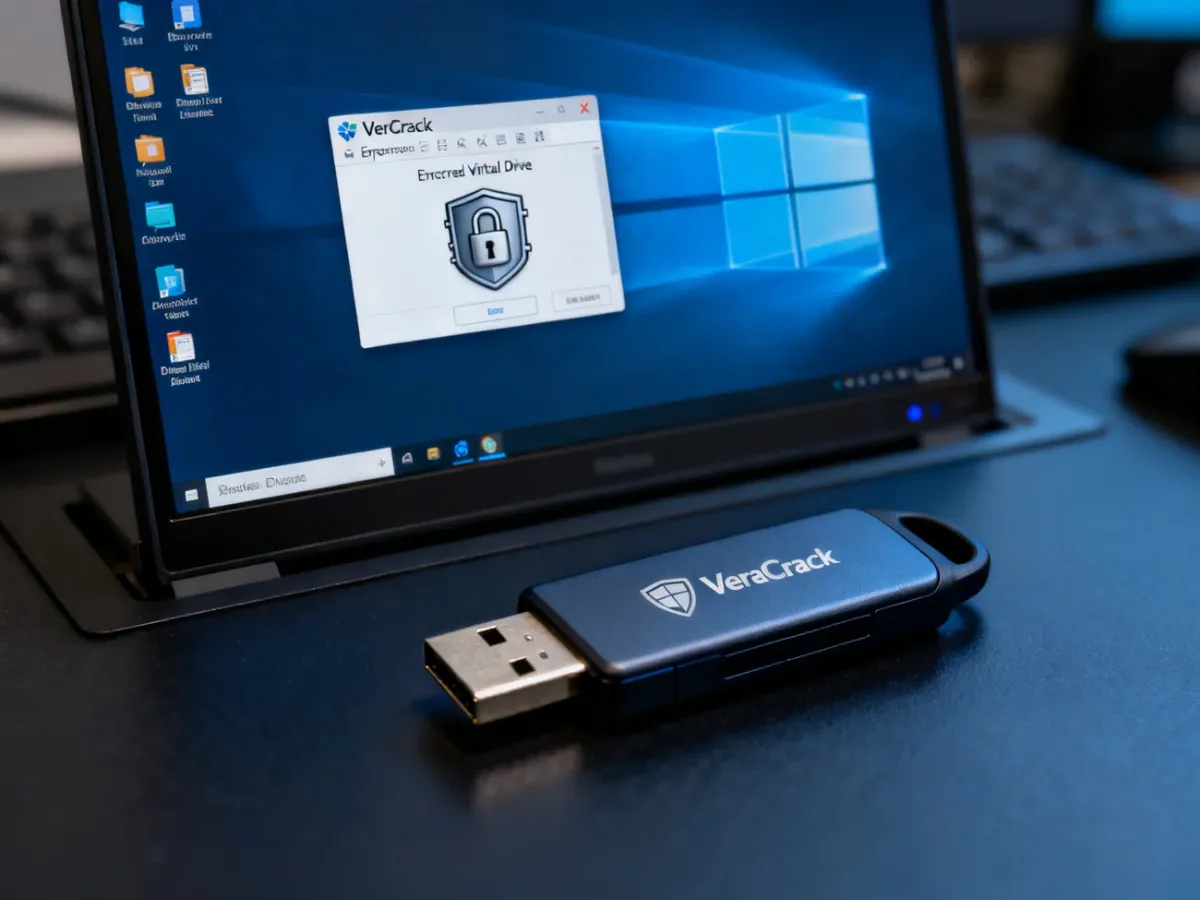
Gdy kontener jest odmontowany, jego zawartość pozostaje zaszyfrowana. Sam plik kontenera może wyglądać jak zwykły plik o niepozornym rozszerzeniu, ale bez hasła nie da się odczytać przechowywanych w nim danych. Nie usuwaj plików źródłowych, dopóki nie sprawdzisz, że kopia w kontenerze działa prawidłowo.
BitLocker – kiedy szyfrować cały dysk?
BitLocker to funkcja systemu Windows przeznaczona przede wszystkim do szyfrowania całych dysków lub partycji. Nie tworzy osobnego, przenośnego kontenera dla jednego folderu. Po włączeniu chroni dane znajdujące się na wybranym nośniku, co dobrze sprawdza się w laptopie albo komputerze, który może zostać zgubiony lub skradziony.
W zależności od edycji Windows opcja BitLocker może być niedostępna. Sprawdź ją w ustawieniach systemu lub w Panelu sterowania, zamiast zakładać, że znajduje się w każdej wersji, w tym w Windows Home.
- Otwórz ustawienia szyfrowania dysku w Windows.
- Wybierz dysk lub partycję, którą chcesz zabezpieczyć.
- Uruchom szyfrowanie i wybierz sposób odblokowania, jeśli system go oferuje.
- Zapisz klucz odzyskiwania w bezpiecznym miejscu, niezależnie od komputera.
- Pozwól systemowi zakończyć proces i nie wyłączaj urządzenia bez potrzeby.
BitLocker jest wygodny, ponieważ po odblokowaniu dysku działa w tle. Jego ograniczeniem jest zakres ochrony – szyfruje cały wybrany nośnik, a nie jeden folder. Jeśli chcesz zabezpieczyć tylko prywatne dokumenty i łatwo przenosić je między komputerami, VeraCrypt będzie bardziej elastyczny.
VeraCrypt, BitLocker czy ukrywanie folderu?
| Metoda | Bezpieczeństwo | Łatwość | Zastosowanie |
|---|---|---|---|
| VeraCrypt | Wysokie, przy silnym haśle | Wymaga montowania kontenera | Pojedynczy folder lub grupa plików |
| BitLocker | Wysokie dla całego dysku | Integruje się z Windows | Ochrona dysku laptopa lub komputera |
| Ukrywanie folderu | Brak realnego szyfrowania | Bardzo łatwe | Porządkowanie widoku, nie ochrona danych |
Jak stworzyć bezpieczne hasło?
Siła szyfrowania zależy także od hasła. Nawet dobry algorytm nie ochroni danych przed próbą odgadnięcia prostego ciągu znaków. Hasło powinno mieć co najmniej 12–14 znaków, choć dłuższa fraza jest zwykle wygodniejsza i odporniejsza.
Przy tworzeniu hasła stosuj te zasady:
- Używaj długiej, unikalnej frazy lub losowego hasła z menedżera haseł.
- Nie korzystaj z imienia, daty urodzenia, nazwy firmy ani ciągu „Haslo123”.
- Nie powtarzaj hasła używanego do poczty, banku lub systemu Windows.
- Przechowuj hasło i klucz odzyskiwania w bezpiecznych, oddzielnych miejscach.
Najważniejsza zasada jest prosta: utrata hasła do kontenera oznacza utratę dostępu do jego zawartości. Dlatego przed usunięciem oryginalnych plików wykonaj kopię zapasową i przetestuj odblokowanie VeraCrypt na innym uruchomieniu programu.
Artykuł ma charakter informacyjny. Przed szyfrowaniem danych wykonaj kopię zapasową i sprawdź działanie wybranej metody na kopiach plików.