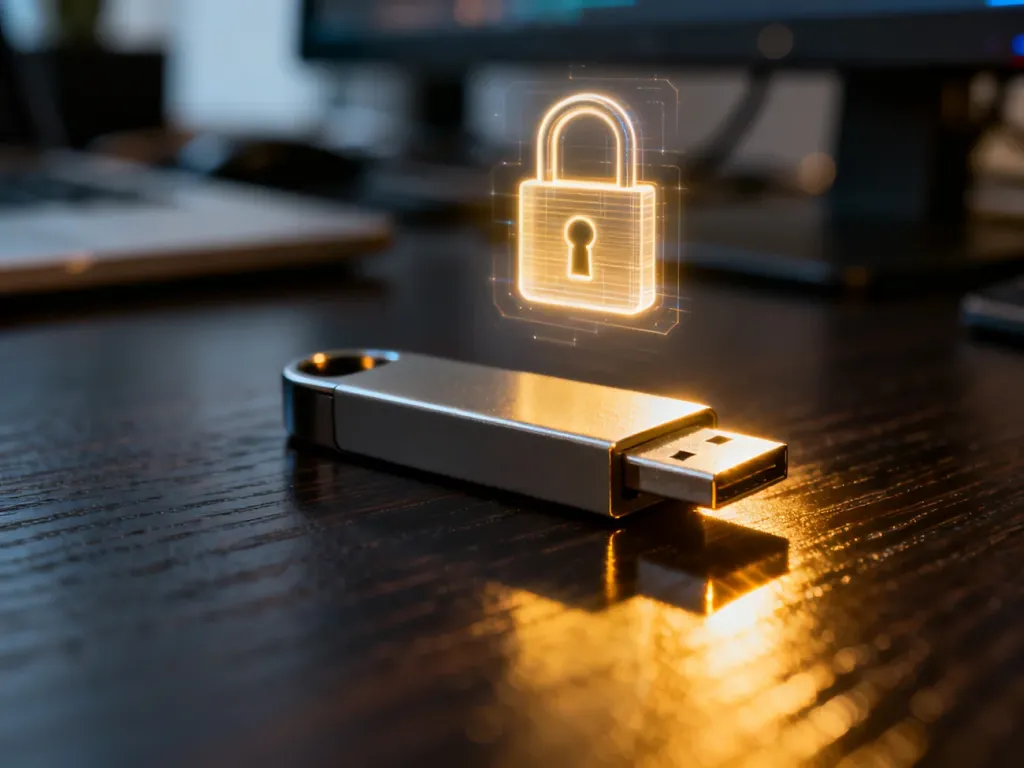
Pendrive zabezpieczysz hasłem na dwa sposoby: przez BitLocker To Go w Windows Pro lub Enterprise albo za pomocą VeraCrypt, który działa także w Windows Home. Przed rozpoczęciem wykonaj kopię zapasową plików. Jeśli zgubisz hasło i klucz odzyskiwania, możesz bezpowrotnie stracić dostęp do danych.
BitLocker czy VeraCrypt – którą metodę wybrać?
Obie metody szyfrują dane na nośniku, więc ich odczyt wymaga podania hasła. BitLocker jest wygodniejszy, ponieważ jest zintegrowany z wybranymi wersjami Windows. VeraCrypt wymaga instalacji, ale sprawdzi się na komputerach z Windows Home i u osób, które chcą korzystać z pendrive’a na różnych systemach.
| Cecha | BitLocker To Go | VeraCrypt |
|---|---|---|
| Wymagany system | Windows Pro, Enterprise lub Education | Windows Home i inne obsługiwane systemy |
| Łatwość użycia | Wysoka, działa z poziomu Eksploratora plików | Wymaga utworzenia i zamontowania woluminu |
| Instalacja | Nie jest potrzebna | Konieczna instalacja programu |
| Zastosowanie | Szyfrowanie całego pendrive’a | Zaszyfrowany kontener na pendrivie |
Windows Home nie udostępnia pełnej funkcji BitLocker To Go. W tej wersji systemu najprostszą alternatywą jest VeraCrypt.
Jak zabezpieczyć pendrive za pomocą BitLocker To Go?
Ta metoda szyfruje cały nośnik. Przed jej uruchomieniem skopiuj pliki na dysk komputera lub inny bezpieczny nośnik, ponieważ proces szyfrowania i ewentualne błędy mogą doprowadzić do utraty danych.
Wykonaj następujące czynności:
- Podłącz pendrive do komputera i otwórz Ten komputer w Eksploratorze plików.
- Kliknij prawym przyciskiem myszy ikonę pendrive’a i wybierz Włącz funkcję BitLocker.
- Zaznacz opcję odblokowywania dysku za pomocą hasła, a następnie wpisz hasło i potwierdź je.
- Zapisz klucz odzyskiwania w bezpiecznym miejscu. Nie przechowuj go wyłącznie na szyfrowanym pendrivie.
- Wybierz sposób szyfrowania całego dysku i rozpocznij proces.
- Po zakończeniu odłącz i ponownie podłącz pendrive, aby sprawdzić, czy system żąda hasła.
Klucz odzyskiwania pozwala odzyskać dostęp w sytuacji, gdy nie pamiętasz hasła lub wystąpi problem z odblokowaniem nośnika. Samo konto administratora Windows nie gwarantuje dostępu do danych na zaszyfrowanym pendrivie.
Jak użyć VeraCrypt w Windows Home?
VeraCrypt tworzy na pendrivie zaszyfrowany kontener, czyli plik przechowujący chronione dane. Po zamontowaniu kontenera pojawia się on w systemie jako dodatkowy dysk. Do korzystania z plików potrzebujesz zainstalowanego VeraCrypt oraz hasła.
Procedura wygląda następująco:
- Pobierz VeraCrypt z oficjalnej strony projektu i zainstaluj program.
- Uruchom aplikację i wybierz opcję tworzenia zaszyfrowanego woluminu.
- Wskaż pendrive jako miejsce zapisu kontenera i określ jego rozmiar.
- Ustaw silne hasło, którego nie używasz w innych usługach.
- Postępuj zgodnie z kreatorem, aby utworzyć kontener i sformatować jego zaszyfrowaną przestrzeń.
- W głównym oknie programu wybierz wolną literę dysku, wskaż kontener i kliknij opcję montowania.
- Wpisz hasło, a po zakończeniu pracy odmontuj wolumin przed odłączeniem pendrive’a.
Ważne jest rozróżnienie między kontenerem a całym nośnikiem. Pliki zapisane poza zaszyfrowanym kontenerem nie będą chronione hasłem. VeraCrypt wymaga też instalacji programu na komputerze, na którym chcesz otworzyć dane.
Na co uważać, aby nie stracić danych?
Szyfrowanie chroni pliki przed odczytem przez osoby niepowołane, ale nie zastępuje kopii zapasowej. Przed zabezpieczeniem pendrive’a sprawdź poniższe punkty:
- Utwórz kopię zapasową wszystkich ważnych plików na innym nośniku.
- Zapisz klucz odzyskiwania poza pendrivem, najlepiej w bezpiecznym miejscu, do którego masz dostęp także po awarii komputera.
- Ustaw długie, unikalne hasło zawierające kilka różnych słów oraz dodatkowe znaki.
- Nie zapisuj hasła w nazwie pliku ani na kartce przechowywanej razem z pendrivem.
- Odmontuj zaszyfrowany wolumin przed odłączeniem nośnika, aby ograniczyć ryzyko uszkodzenia danych.
Jeśli nie pamiętasz hasła, użyj klucza odzyskiwania BitLocker, o ile został wcześniej zapisany. VeraCrypt nie oferuje prostego mechanizmu resetowania zapomnianego hasła. Bez hasła lub kopii klucza dostęp do danych może być niemożliwy.
Najkrótszy wybór wygląda więc tak: BitLocker To Go sprawdzi się na komputerze z Windows Pro, Enterprise lub Education, a VeraCrypt będzie lepszym rozwiązaniem dla Windows Home i wtedy, gdy potrzebujesz większej niezależności od funkcji systemu. W obu przypadkach najpierw wykonaj kopię zapasową i zabezpiecz dane dostępowe poza pendrivem.