
BitLocker szyfruje dane na dysku, dzięki czemu osoby postronne nie odczytają ich po kradzieży lub zgubieniu komputera. Funkcja jest dostępna w wybranych edycjach Windows, a przed rozpoczęciem trzeba bezpiecznie zapisać klucz odzyskiwania.
Co to jest BitLocker?
BitLocker to wbudowana funkcja systemu Windows, która szyfruje zawartość dysku. Bez prawidłowego uwierzytelnienia dane pozostają nieczytelne, nawet jeśli ktoś wyjmie dysk z komputera i podłączy go do innego urządzenia.
Rozwiązanie szczególnie przydaje się w laptopach i komputerach przenoszonych poza dom. Po skonfigurowaniu szyfrowanie działa w tle, więc na co dzień korzystasz z systemu niemal tak samo jak wcześniej.
Czego potrzebujesz przed włączeniem szyfrowania?
Przed rozpoczęciem sprawdź poniższe warunki:
- Windows 10 lub Windows 11 w edycji Pro, Enterprise albo Education.
- Uprawnienia administratora.
- Moduł TPM w komputerze, najlepiej w wersji 1.2 lub nowszej.
- Aktualną kopię ważnych plików na niezależnym nośniku.
- Miejsce poza szyfrowanym dyskiem na zapisanie klucza odzyskiwania.
Windows Home nie obsługuje pełnego BitLockera dla dysku systemowego. W niektórych urządzeniach może być dostępne szyfrowanie urządzenia, ale jest to odrębna funkcja i jej dostępność zależy od sprzętu oraz konfiguracji systemu.
TPM przechowuje informacje potrzebne do bezpiecznego uruchamiania systemu. Jeżeli komputer nie ma TPM albo moduł jest wyłączony w UEFI, BitLocker może wymagać uruchamiania za pomocą klucza USB. Taki wariant jest mniej wygodny, dlatego przed zmianami w UEFI warto sprawdzić dokumentację urządzenia.
Szyfrowanie dysku BitLocker – instrukcja krok po kroku
W Windows 10 i 11 najprościej przejść do ustawień przez Panel sterowania. Nazwy niektórych przycisków mogą się nieznacznie różnić zależnie od wersji systemu.
- Otwórz Panel sterowania, a następnie wybierz System i zabezpieczenia.
- Wejdź do sekcji Szyfrowanie dysków funkcją BitLocker.
- Przy dysku systemowym kliknij Włącz funkcję BitLocker.
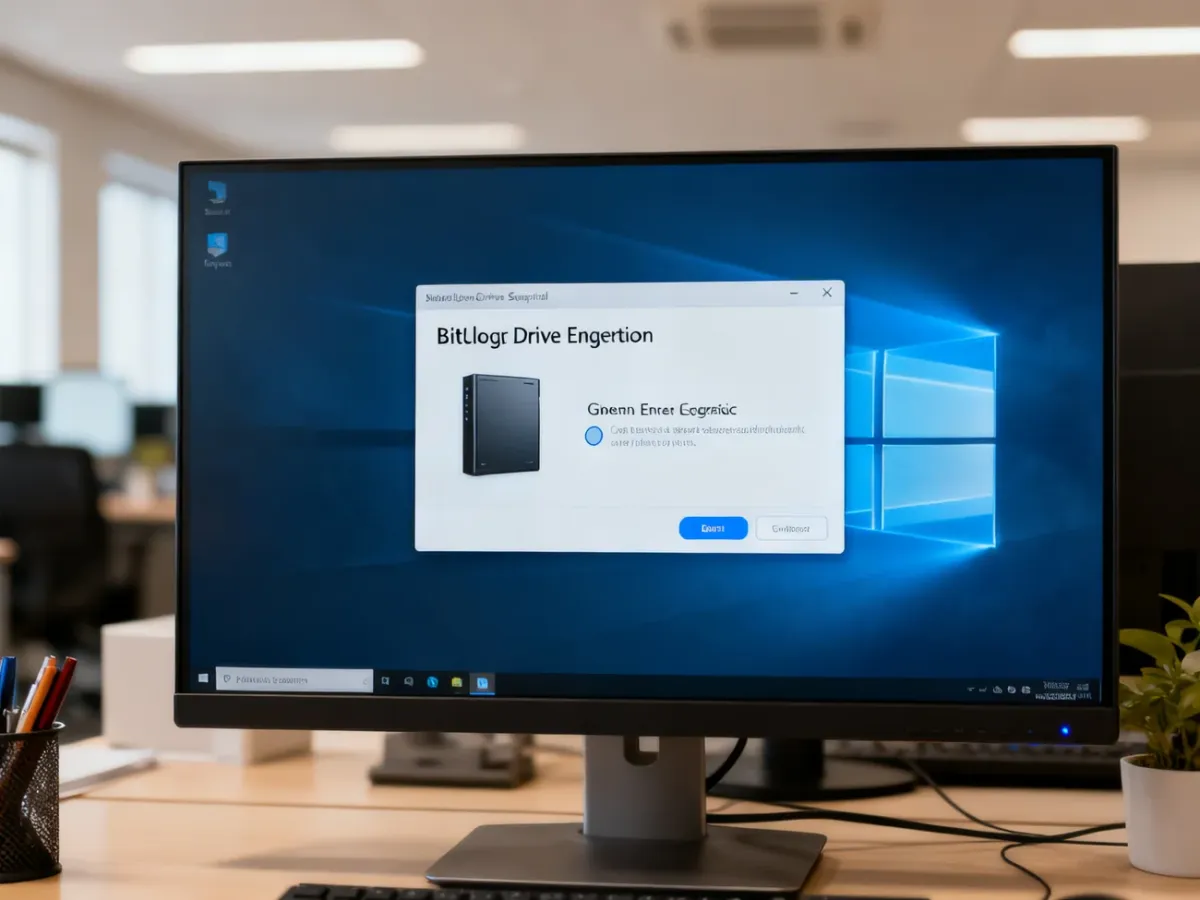
- Wybierz sposób odblokowywania dysku. Na komputerze z działającym TPM system zwykle korzysta z modułu automatycznie podczas uruchamiania.
- Zapisz lub wyeksportuj klucz odzyskiwania. Nie pomijaj tego etapu.
- Wybierz, czy szyfrować tylko zajęte miejsce, czy cały dysk. Nowy lub prawie pusty dysk można szyfrować szybciej przez wybranie zajętego miejsca. W przypadku używanego nośnika bezpieczniejszy zakres to cały dysk.
- Wybierz tryb szyfrowania proponowany przez kreator. Dla dysku używanego w tym komputerze zwykle wybiera się tryb nowy, a dla nośników przenoszonych między starszymi systemami może być potrzebna zgodność.
- Uruchom test systemowy, jeśli kreator go proponuje, i zrestartuj komputer.
- Po ponownym uruchomieniu pozwól systemowi dokończyć szyfrowanie.
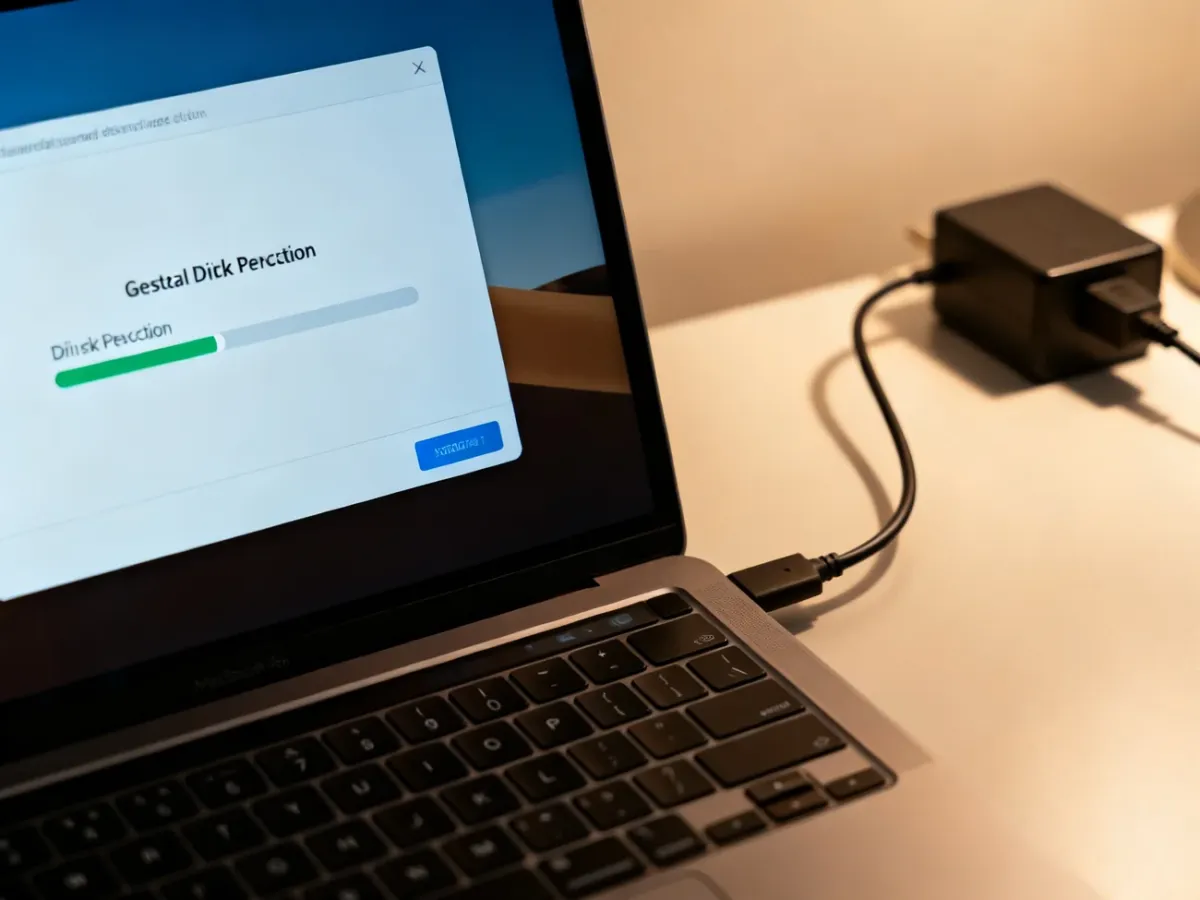
Nie wyłączaj komputera i nie odłączaj go od zasilania podczas procesu. Na starszych komputerach, szczególnie z tradycyjnym dyskiem HDD, szyfrowanie może obciążyć system i wydłużyć pracę. Na czas operacji zamknij aplikacje, których nie potrzebujesz.
Postęp sprawdzisz w tym samym oknie ustawień BitLockera. Nie przerywaj procesu tylko dlatego, że pasek postępu przez pewien czas zmienia się powoli.
Klucz odzyskiwania – gdzie go zapisać?
Klucz odzyskiwania jest awaryjnym sposobem odblokowania danych. System może zażądać go po zmianie sprzętu, modyfikacji ustawień UEFI, problemie z uruchamianiem albo wykryciu nietypowej zmiany konfiguracji.
Utrata klucza może oznaczać trwałą utratę dostępu do plików. BitLocker nie ma funkcji „nie pamiętam hasła”, która pozwalałaby ominąć szyfrowanie. Nie zapisuj klucza wyłącznie na dysku, który właśnie szyfrujesz.
Możesz użyć kilku metod przechowywania klucza:
| Metoda | Zalety | Wady |
|---|---|---|
| Konto Microsoft | Wygodny dostęp z innego urządzenia i kopia poza komputerem | Zależność od dostępu do konta oraz jego zabezpieczeń |
| Plik na USB lub dysku zewnętrznym | Przechowywanie offline i łatwe przenoszenie | Można zgubić lub uszkodzić nośnik |
| Wydruk papierowy | Nie zależy od awarii urządzeń ani nośników cyfrowych | Może zostać zgubiony, zniszczony albo odczytany przez niepowołaną osobę |
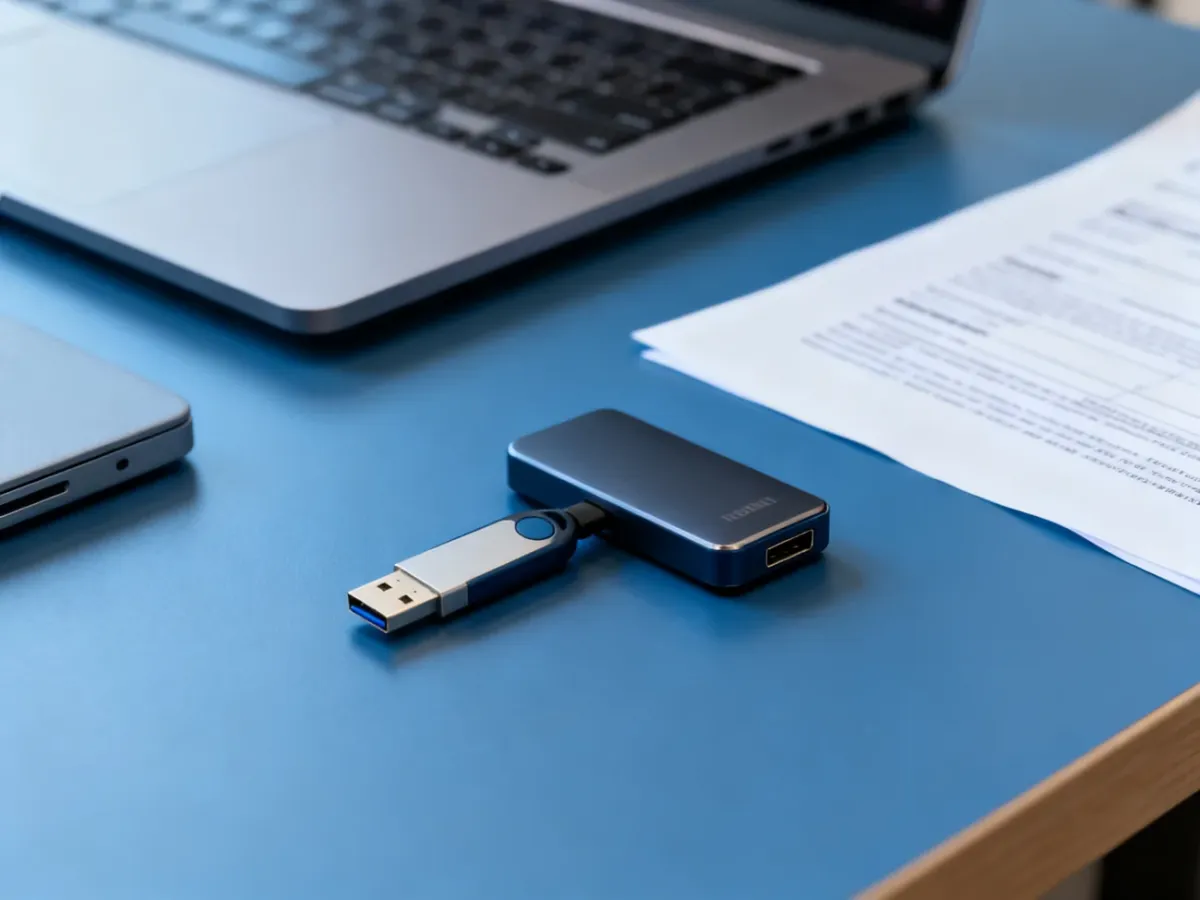
Najbezpieczniejszym podejściem jest przechowywanie dwóch kopii w różnych miejscach, na przykład jednej w menedżerze dokumentów konta Microsoft i drugiej na wydruku przechowywanym poza komputerem. Chroń klucz tak samo jak inne dane umożliwiające dostęp do urządzenia.
Po zapisaniu klucza sprawdź, czy plik lub wydruk rzeczywiście zawiera pełny kod. Nie umieszczaj kopii na tym samym dysku, którego awaria albo blokada uniemożliwiłaby jej odczyt.
Co dzieje się po zakończeniu szyfrowania?
Po zakończeniu BitLocker działa w tle i nie wymaga stałej obsługi. Zachowaj klucz odzyskiwania, zwłaszcza przed aktualizacją firmware’u, zmianą płyty głównej lub inną ingerencją w sprzęt. Jeżeli system poprosi o klucz, a kopia nie istnieje, pomoc techniczna może nie być w stanie odzyskać zaszyfrowanych danych.