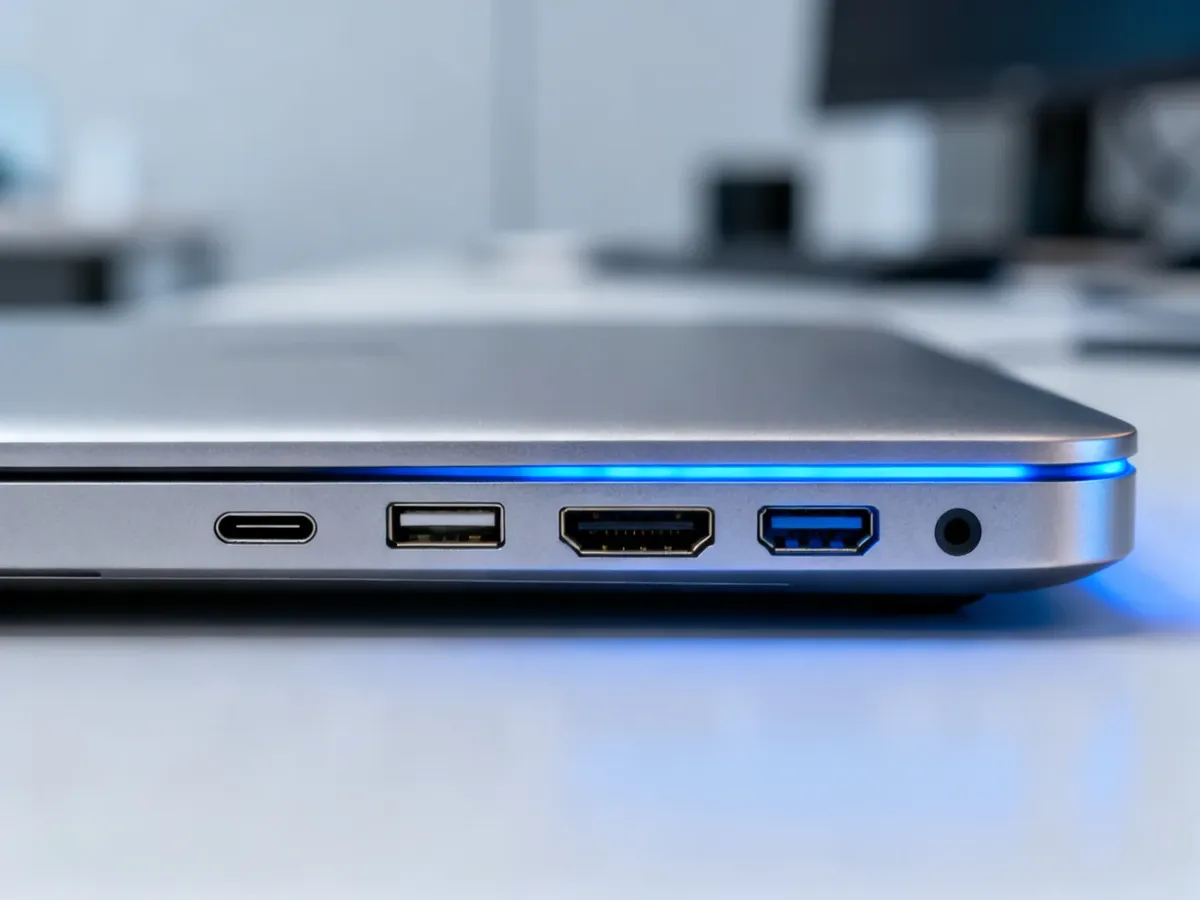
W laptopach mogą występować porty o podobnym wyglądzie, ale zupełnie różnych możliwościach. Najważniejszy przykład to USB-C, które określa kształt gniazda, a nie gwarantowaną szybkość transferu, ładowanie ani obsługę obrazu. Dlatego przed zakupem laptopa, kabla lub huba trzeba sprawdzić specyfikację konkretnego portu.
Dlaczego rodzaje złączy w laptopach bywają mylące?
Dwa laptopy o podobnej obudowie mogą mieć zupełnie inny zestaw portów. Jeden zaoferuje pełnowymiarowe USB-A, HDMI, Ethernet i czytnik kart, a drugi ograniczy się do dwóch lub trzech gniazd USB-C. Różnica wpływa na możliwość podłączenia monitora, projektora, przewodowego internetu, dysku zewnętrznego czy starszej myszy.
Sam kształt gniazda nie zawsze wystarcza do rozpoznania jego funkcji. Dotyczy to przede wszystkim USB-C. Identycznie wyglądające porty mogą obsługiwać tylko dane, ale mogą też oferować Thunderbolt, DisplayPort Alt Mode albo USB Power Delivery. Informacji należy szukać w specyfikacji producenta oraz w oznaczeniach przy gnieździe.
USB-C – kształt złącza to nie wszystko
USB-C jest symetrycznym, niewielkim złączem, które można podłączyć dowolną stroną. To jednak tylko fizyczny interfejs. O możliwościach portu decydują zastosowane standardy i protokoły. W laptopie z USB-C może działać między innymi USB 2.0, USB 3.2, USB4, Thunderbolt, DisplayPort Alt Mode lub Power Delivery.
W praktyce oznacza to, że nie każdy port USB-C przesyła obraz i nie każdy pozwala ładować laptopa. Jeden może obsługiwać wyłącznie akcesoria USB, drugi dodatkowo szybki transfer, a trzeci – monitor, stację dokującą i zasilanie jednym przewodem.
Najczęściej spotykane możliwości USB-C można porównać tak:
| Standard lub funkcja |
Maksymalna przepustowość |
Praktyczne zastosowanie |
Uwagi |
| USB 2.0 |
480 Mb/s |
Mysz, klawiatura, podstawowa synchronizacja |
Nie gwarantuje szybkiego transferu ani obrazu |
| USB 3.2 Gen 1 |
5 Gb/s |
Pendrive, dysk zewnętrzny, hub |
Często spotykany także w USB-A |
| USB 3.2 Gen 2 |
10 Gb/s |
Szybki dysk SSD i transfer dużych plików |
Wymaga zgodnego portu i kabla |
| USB 3.2 Gen 2×2 |
20 Gb/s |
Wydajne zewnętrzne nośniki SSD |
Najczęściej korzysta z USB-C |
| USB4 |
Do 40 Gb/s, a w nowszych implementacjach do 80 Gb/s |
Stacje dokujące, monitory, szybkie dyski |
Zakres funkcji zależy od konkretnej implementacji |
| Thunderbolt 4 |
40 Gb/s |
Stacja dokująca, wiele monitorów, szybki dysk |
Wykorzystuje fizyczne złącze USB-C |
| Thunderbolt 5 |
80 Gb/s, a w wybranych trybach do 120 Gb/s dla obrazu |
Profesjonalne stacje robocze i konfiguracje wielomonitorowe |
Wymaga zgodnych urządzeń i przewodu |
DisplayPort Alt Mode
DisplayPort Alt Mode pozwala przesyłać obraz i dźwięk przez port USB-C. Jeśli laptop obsługuje tę funkcję, można podłączyć monitor bez klasycznego gniazda DisplayPort. W zależności od urządzeń i kabla możliwe jest także jednoczesne przesyłanie danych oraz zasilanie.
Brak symbolu DisplayPort przy gnieździe nie zawsze oznacza brak tej funkcji, dlatego decydująca pozostaje specyfikacja laptopa. Przejściówka USB-C–HDMI również nie zadziała, jeśli port nie udostępnia sygnału wideo.
Power Delivery
USB Power Delivery odpowiada za negocjowanie mocy między laptopem, ładowarką i przewodem. W najnowszej specyfikacji USB PD moc może sięgać 240 W, ale konkretny laptop może przyjmować znacznie mniej. Samo gniazdo USB-C nie oznacza automatycznie ładowania komputera.
Do ładowania potrzebne są trzy zgodne elementy: port laptopa z obsługą PD, ładowarka o wystarczającej mocy oraz kabel przewidziany do danego obciążenia. Ładowarka do telefonu może mieć zbyt małą moc, aby zasilać laptop podczas pracy.
Thunderbolt a USB-C
Thunderbolt wykorzystuje fizyczne złącze USB-C, ale jest odrębnym standardem komunikacji. Każdy port Thunderbolt ma kształt USB-C, lecz nie każdy USB-C obsługuje Thunderbolt. Thunderbolt 4 oferuje przepustowość do 40 Gb/s, obsługę rozbudowanych stacji dokujących i konfiguracji z wieloma monitorami. Thunderbolt 5 zwiększa przepustowość do 80 Gb/s.
HDMI czy DisplayPort – które złącze wybrać?
HDMI i DisplayPort służą do przesyłania cyfrowego obrazu oraz dźwięku. W laptopach HDMI występuje częściej, natomiast DisplayPort bywa dostępny jako pełnowymiarowe gniazdo, mini DisplayPort albo funkcja ukryta w USB-C.
| Interfejs |
Typowe zastosowanie |
Przykładowe możliwości |
| HDMI |
Telewizor, projektor, monitor, konsola |
HDMI 2.0 może obsługiwać 4K przy 60 Hz, a HDMI 2.1 do 4K przy 120 Hz lub 8K przy 60 Hz, zależnie od urządzeń |
| DisplayPort |
Monitor komputerowy, gaming, grafika, wiele ekranów |
DisplayPort 1.4 obsługuje między innymi 4K przy 120 Hz, a DisplayPort 2.1 oferuje wyższą przepustowość |
| DisplayPort przez USB-C |
Ultrabook, stacja dokująca, monitor z USB-C |
Może przesyłać obraz, dane i zasilanie jednym przewodem |
HDMI jest wygodnym wyborem do telewizora, projektora i większości urządzeń domowych. DisplayPort częściej pojawia się w zestawach komputerowych, szczególnie gdy liczy się wysoka częstotliwość odświeżania, zaawansowany monitor lub konfiguracja wieloekranowa.
Dla gracza znaczenie mają przede wszystkim rozdzielczość, odświeżanie i obsługa technologii synchronizacji obrazu. Grafik powinien sprawdzić także kompatybilność monitora z używanym standardem oraz wymagania dotyczące koloru i HDR. Sama nazwa HDMI lub DisplayPort nie gwarantuje pełnych możliwości konkretnej wersji.
Do czego służą pozostałe złącza?
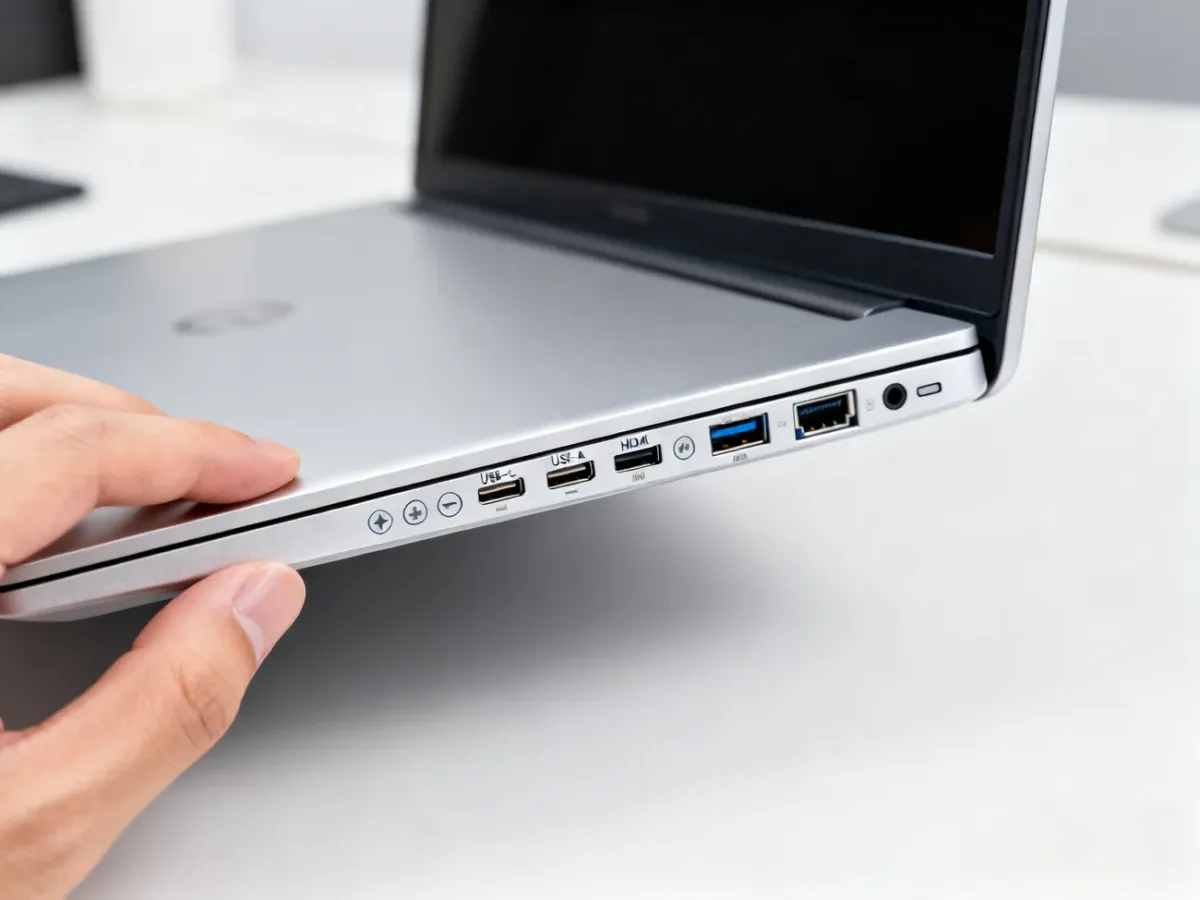
Poza USB i wyjściami obrazu laptopy mogą mieć kilka portów, które w określonych zastosowaniach są trudne do zastąpienia:
- USB-A – prostokątne gniazdo do myszy, klawiatur, pendrive’ów, drukarek i starszych dysków. W zależności od wersji oferuje zwykle 5 lub 10 Gb/s, ale sam kształt nie określa prędkości.
- LAN RJ-45 – przewodowe połączenie z siecią. Zapewnia stabilność, przewidywalne opóźnienia i odporność na zakłócenia, dlatego nadal przydaje się w biurach, firmach i podczas pracy z dużymi plikami.
- Audio combo 3,5 mm – wspólne wyjście słuchawkowe i wejście mikrofonowe, zwykle zgodne z zestawami słuchawkowymi TRRS.
- Czytnik SD lub microSD – bezpośredni transfer zdjęć i nagrań z aparatów, kamer, dronów oraz innych urządzeń.
- Gniazdo Kensington – pozwala przypiąć laptopa linką do biurka lub innego stałego elementu. W smukłych modelach może występować mniejszy wariant slotu.
- Gniazdo zasilania DC – klasyczne wejście dla dedykowanego zasilacza. W części laptopów jego funkcję przejmuje USB-C z Power Delivery.
W laptopach specjalistycznych mogą pojawić się także porty VGA, RS-232, Smart Card, gniazdo karty SIM lub firmowe złącze dokujące. Są przydatne głównie w starszej infrastrukturze, środowisku przemysłowym i pracy biznesowej.
Jak czytać oznaczenia na obudowie laptopa?
Symbole przy portach pomagają rozpoznać ich funkcje, ale nie zawsze są stosowane identycznie przez wszystkich producentów. Dlatego ikonę należy traktować jako wskazówkę, a nie zamiennik pełnej specyfikacji.
- Piorun – zwykle oznacza Thunderbolt przy porcie USB-C. W przypadku USB-A podobny symbol może wskazywać funkcję ładowania urządzenia przy uśpionym lub wyłączonym laptopie.
- Ikona baterii – może oznaczać obsługę ładowania przez USB-C albo funkcję ładowania akcesoriów przy wyłączonym komputerze.
- SS – skrót od SuperSpeed, używany przy portach USB o wyższej przepustowości niż USB 2.0. Nie wskazuje jednak samodzielnie konkretnej szybkości.
- Oznaczenie 5, 10, 20, 40 lub 80 Gb/s – informuje o deklarowanej maksymalnej szybkości transferu danych.
- Symbol DisplayPort – wskazuje możliwość przesyłania obrazu przez USB-C w trybie DisplayPort Alt Mode.
Niektórzy producenci stosują własne nazwy dla funkcji ładowania przy wyłączonym komputerze. Lenovo używa określenia Always-On USB, Dell PowerShare, a HP Sleep and Charge. Funkcja może działać tylko przy konkretnym porcie i wymagać włączenia w ustawieniach firmware’u.
Na jakie kable i akcesoria uważać?
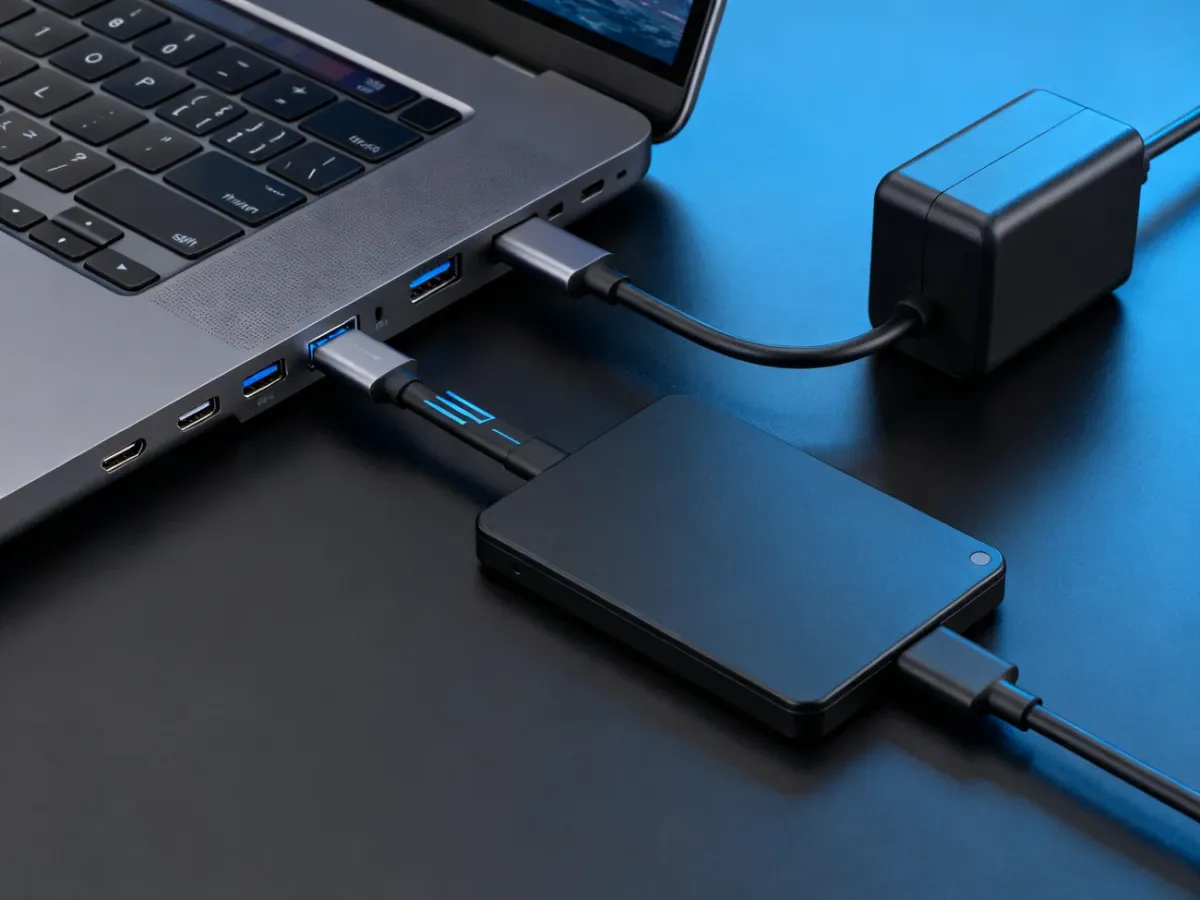
Kabel USB-C do ładowania telefonu nie musi obsługiwać szybkiego transferu ani obrazu. Wiele takich przewodów działa zgodnie tylko z USB 2.0, a część służy głównie do zasilania. Do monitora, szybkiego dysku lub laptopa potrzebny jest kabel o parametrach zgodnych z portami obu urządzeń.
Przed zakupem przewodu sprawdź jego maksymalną moc, prędkość danych i obsługę trybów alternatywnych. Przy większych mocach i wymagających zastosowaniach wybieraj produkty z wiarygodną specyfikacją oraz, gdy jest dostępna, certyfikacją USB-IF. Tani kabel bez właściwych zabezpieczeń może ograniczać ładowanie, powodować niestabilny transfer albo nie przesyłać obrazu.
Podobnie należy oceniać huby i przejściówki. Hub USB-C z HDMI nie zadziała prawidłowo, jeśli laptop nie obsługuje DisplayPort Alt Mode. Model z funkcją ładowania przelotowego powinien mieć określoną maksymalną moc, a jego porty USB mogą pracować wolniej niż główne gniazdo laptopa.
Co sprawdzić przed zakupem laptopa?
Przed wyborem konkretnego modelu przejdź przez poniższą listę i porównaj ją ze swoim sposobem pracy:
- USB-C z ładowaniem – sprawdź, czy port obsługuje USB Power Delivery i jaką maksymalną moc przyjmuje laptop.
- USB-C z obrazem – potwierdź obecność DisplayPort Alt Mode, USB4 lub Thunderbolt, jeśli planujesz monitor albo stację dokującą.
- Liczba USB-A – oceń, czy wystarczy do myszy, klawiatury, pendrive’a i innych używanych akcesoriów bez huba.
- Wyjście obrazu – sprawdź wersję HDMI lub DisplayPort oraz maksymalną rozdzielczość i częstotliwość odświeżania.
- Sieć przewodowa – wybierz laptop z RJ-45 albo zaplanuj adapter USB-C–Ethernet, jeśli potrzebujesz stabilnego połączenia.
- Czytnik kart – sprawdź jego obecność i standard, gdy pracujesz ze zdjęciami, filmami lub kartami pamięci.
- Audio i zabezpieczenia – zweryfikuj gniazdo słuchawkowe oraz zgodność slotu Kensington, jeśli laptop będzie używany w biurze lub miejscu publicznym.
Gdy laptop ma niewiele portów, rozwiązaniem może być hub lub stacja dokująca. Najpierw trzeba jednak sprawdzić, czy wybrany port USB-C zapewnia wymagany transfer, obraz i zasilanie. Liczba gniazd na obudowie nie mówi o tym wystarczająco dużo.
Najważniejsza zasada przy wyborze złączy w laptopach brzmi: oceniaj funkcję, nie sam kształt. USB-C może być prostym portem danych albo centrum obsługującym monitor, stację dokującą i ładowanie. HDMI i DisplayPort dobieraj do urządzenia wyświetlającego, a USB-A, Ethernet, audio i czytnik kart do używanych akcesoriów. Specyfikacja laptopa oraz kabla jest ważniejsza niż zdjęcie obudowy.