Wolny laptop nie zawsze oznacza konieczność zakupu nowego sprzętu. Najpierw sprawdź obciążenie systemu, autostart, ilość wolnego miejsca i temperatury. W wielu przypadkach wystarczą bezpłatne porządki w Windows, a największą poprawę sprzętową przynosi wymiana HDD na SSD lub rozbudowa RAM.
Co jest przyczyną spowolnienia?
Objawy często wskazują, gdzie szukać problemu. Długi start systemu zwykle wiąże się z nadmiarem aplikacji uruchamianych automatycznie albo wolnym dyskiem. Zawieszanie podczas pracy może wynikać z braku pamięci RAM lub przegrzewania podzespołów.
| Objaw |
Potencjalna przyczyna |
Sugerowane rozwiązanie |
| Długi start Windows |
Nadmiar aplikacji w autostarcie, dysk HDD |
Ograniczenie autostartu, rozważenie wymiany HDD na SSD |
| Wolne otwieranie plików i programów |
Wolny lub zapełniony dysk |
Usunięcie zbędnych danych, pozostawienie wolnego miejsca, modernizacja dysku |
| Zawieszanie przy wielu kartach i aplikacjach |
Za mało RAM |
Ograniczenie liczby procesów lub rozbudowa pamięci |
| Spadki wydajności po kilku minutach pracy |
Przegrzewanie, kurz, zablokowany przepływ powietrza |
Czyszczenie układu chłodzenia i kontrola temperatur |
| Samoczynne reklamy lub nietypowe obciążenie |
Niepożądane albo złośliwe oprogramowanie |
Skanowanie systemu i usunięcie podejrzanych aplikacji |
Jak przyspieszyć system bez wydawania pieniędzy?
Ogranicz aplikacje uruchamiane razem z Windows
Menedżer Zadań pozwala sprawdzić, które programy obciążają procesor i pamięć RAM. Wyłączaj tylko aplikacje, które rozpoznajesz i których nie potrzebujesz od razu po zalogowaniu. Nie dezaktywuj składników systemu ani narzędzi bezpieczeństwa bez pewności, do czego służą.
W Windows 10 i Windows 11 wykonaj następujące kroki:
- Naciśnij Ctrl + Shift + Esc, aby otworzyć Menedżera zadań.
- Wybierz zakładkę „Uruchamianie” lub „Aplikacje startowe”.
- Sprawdź kolumnę wpływu na uruchamianie systemu.
- Kliknij prawym przyciskiem niepotrzebną aplikację i wybierz „Wyłącz”.
- Uruchom ponownie laptop i sprawdź, czy start oraz praca systemu się poprawiły.
Nie trzeba wyłączać każdego programu. Komunikator, aplikację do synchronizacji chmury czy odtwarzacz muzyki możesz uruchamiać ręcznie. Zostaw natomiast aktywne elementy, których potrzebujesz stale, na przykład sterowniki urządzeń i ochronę systemu.
Usuń nieużywane aplikacje i pliki tymczasowe
Przejdź do „Ustawienia”, „Aplikacje” i listy zainstalowanych programów. Odinstaluj aplikacje, których nie używasz, w tym zbędne dodatki producenta laptopa. Nie usuwaj programu tylko dlatego, że jego nazwa brzmi obco. Jeśli nie wiesz, do czego służy, najpierw sprawdź jego producenta i przeznaczenie.
Do bezpiecznego oczyszczania użyj narzędzi wbudowanych w Windows:
- W menu Start wpisz „Oczyszczanie dysku” i uruchom znalezione narzędzie.
- Wybierz dysk systemowy, najczęściej oznaczony literą C:.
- Zaznacz pliki tymczasowe, zawartość Kosza i inne pozycje, których usunięcie rozumiesz.
- Kliknij „OK” i potwierdź operację.
Nie instaluj przypadkowych programów obiecujących „naprawę rejestru” albo natychmiastowe przyspieszenie komputera. Takie narzędzia mogą dodawać reklamy, obciążać system lub usuwać dane potrzebne aplikacjom. Przed czyszczeniem dysku i każdą większą zmianą wykonaj kopię zapasową ważnych plików.
Sprawdź aktualizacje i ustawienia zasilania
Aktualny Windows, sterowniki i aplikacje działają zwykle stabilniej. W „Ustawieniach” otwórz „Windows Update” i sprawdź dostępne poprawki. Sterowniki pobieraj ze strony producenta laptopa, a nie z przypadkowych witryn.
Podczas pracy przy zasilaczu możesz sprawdzić tryb zasilania. Ustawienie „Najlepsza wydajność” może poprawić responsywność wymagających programów, ale zwiększa zużycie energii i może podnosić temperaturę. Na baterii lepszy będzie tryb zrównoważony.
Kiedy warto zainwestować w modernizację?
Wymiana HDD na SSD
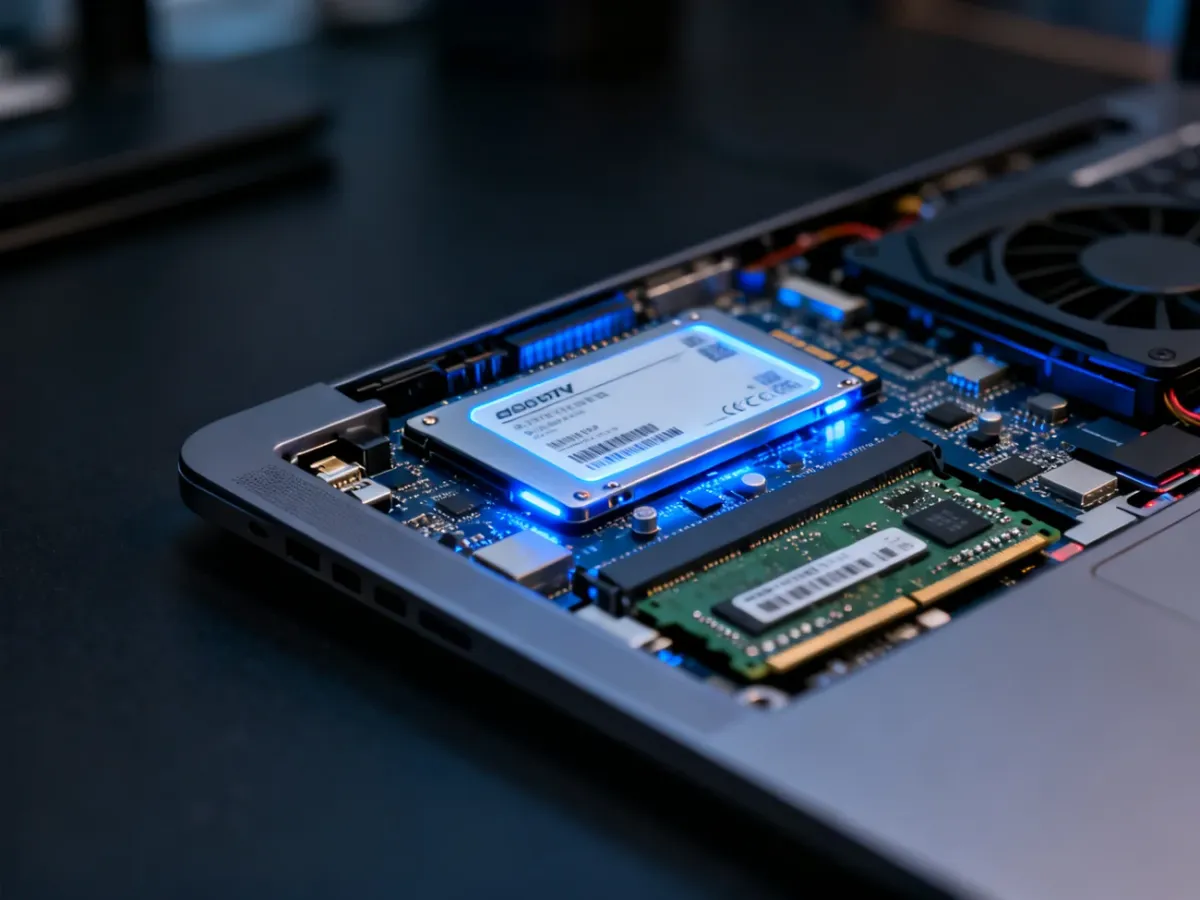
HDD zapisuje dane na obracających się talerzach, dlatego reaguje znacznie wolniej niż SSD. Dysk SSD nie ma ruchomych części i zapewnia szybszy start systemu, krótsze otwieranie aplikacji oraz sprawniejsze wyszukiwanie plików. W starszym laptopie ta wymiana często daje najbardziej odczuwalną poprawę.
Przed zakupem sprawdź, czy urządzenie obsługuje dysk 2,5-calowy SATA, czy nośnik M.2. Zgodność złącza i rozmiaru ma znaczenie. System można zainstalować od nowa albo sklonować stary dysk, ale przed operacją zawsze utwórz kopię zapasową.
Rozbudowa RAM
Jeśli laptop zwalnia przy wielu kartach przeglądarki, arkuszach lub kilku uruchomionych programach, ograniczeniem może być RAM. Gdy pamięć się kończy, Windows korzysta z wolniejszego pliku stronicowania na dysku.
W Menedżerze zadań, w zakładce „Wydajność” i sekcji „Pamięć”, sprawdzisz bieżące wykorzystanie RAM. Przed zakupem upewnij się, że laptop ma wolny slot albo pozwala wymienić istniejący moduł. Sprawdź też obsługiwany typ pamięci, na przykład DDR4 lub DDR5, oraz maksymalną pojemność przewidzianą przez producenta.
Usuń kurz i ogranicz przegrzewanie
Kurz utrudnia przepływ powietrza. Gdy temperatura rośnie, procesor może automatycznie obniżyć taktowanie, aby się schłodzić. Objawia się to spadkiem wydajności po kilku minutach intensywnej pracy, głośnym wentylatorem albo nagrzaną obudową.
Laptop trzymaj na twardej, równej powierzchni. Nie używaj go na kocu, łóżku ani miękkiej kanapie, ponieważ materiał może zasłonić otwory wentylacyjne. Przy czyszczeniu wyłącz urządzenie, odłącz zasilacz i używaj suchego sprężonego powietrza zgodnie z instrukcją na opakowaniu. Nie rozpylaj płynu do wnętrza obudowy i nie rozkręcaj laptopa, jeśli nie masz pewności, jak bezpiecznie odłączyć baterię.
Wymiana pasty termoprzewodzącej jest krokiem dla osoby z doświadczeniem albo zadaniem dla serwisu. Może poprawić odprowadzanie ciepła, ale nie rozwiąże problemu zużytego dysku, niewystarczającej pamięci RAM ani awarii podzespołu.
Defragmentacja zależy od rodzaju dysku
W przypadku HDD defragmentacja porządkuje rozproszone fragmenty danych i może poprawić czas ich odczytu. Użyj systemowego narzędzia „Optymalizuj dyski”, zamiast instalować przypadkowy program.
SSD nie należy ręcznie defragmentować. Windows stosuje dla niego własną optymalizację, która działa inaczej niż klasyczne porządkowanie HDD. Zawsze najpierw sprawdź typ nośnika.
Co zrobić, jeśli laptop nadal działa wolno?
Przed zakupem nowego urządzenia przejdź przez tę listę:
- Diagnoza – sprawdź w Menedżerze zadań procesor, RAM, dysk i aplikacje startowe.
- Porządki – usuń nieużywane programy, pliki tymczasowe i zbędne dane, ale nie kasuj nieznanych plików systemowych.
- Chłodzenie – oczyść kratki wentylacyjne i korzystaj z laptopa na twardej powierzchni.
- Kopia danych – wykonaj ją przed wymianą dysku, klonowaniem lub reinstalacją Windows.
- Modernizacja – rozważ SSD albo większą ilość RAM, jeśli sprzęt je obsługuje.
- Serwis – wybierz pomoc specjalisty, gdy laptop przegrzewa się, wyłącza, zgłasza błędy dysku lub nadal zwalnia mimo optymalizacji.
Jeśli po tych działaniach laptop nadal nie radzi sobie z podstawowymi zadaniami, jego procesor lub pozostałe podzespoły mogą być już zbyt słabe dla używanego oprogramowania. Wtedy serwis pomoże ocenić opłacalność modernizacji. Reinstalację systemu traktuj jako późniejszy krok i wykonuj ją dopiero po zabezpieczeniu danych.