Najpierw zrestartuj telefon, zwolnij miejsce i usuń nieużywane aplikacje. Nie instaluj aplikacji typu „RAM Booster” ani „Task Killer” – często działają w tle, wyświetlają reklamy i mogą dodatkowo obciążać Androida. Gdy podstawowe kroki nie wystarczą, skróć animacje w Opcjach programistycznych.
Jak przyspieszyć działanie Androida w kilka minut?
Spowolnienie telefonu zwykle wynika z nagromadzonych plików, wielu aplikacji działających w tle, niemal pełnej pamięci wewnętrznej albo błędów oprogramowania. Zacznij od czynności, które nie usuwają ważnych danych i nie wymagają instalowania dodatkowych narzędzi:
- Uruchom ponownie telefon – zamkniesz zawieszone procesy i odświeżysz pamięć RAM.
- Sprawdź aktualizacje – zainstaluj dostępne aktualizacje Androida oraz aplikacji.
- Usuń nieużywane aplikacje – szczególnie te, których nie otwierałeś od kilku miesięcy.
- Zwolnij pamięć wewnętrzną – przejrzyj folder Pobrane, duże filmy, zdjęcia i pliki komunikatorów.
- Wyczyść cache problematycznych aplikacji – zrób to, gdy aplikacja działa niestabilnie lub zajmuje wyjątkowo dużo miejsca.
Restart nie „naprawia” trwale słabego sprzętu, ale może szybko zakończyć procesy, które utknęły w tle. Pamięć podręczna z kolei nie jest śmieciem, który trzeba stale usuwać. Przyspiesza uruchamianie aplikacji, dlatego czyść ją przede wszystkim wtedy, gdy konkretna aplikacja działa nieprawidłowo.
| Metoda | Trudność | Wpływ na szybkość |
|---|---|---|
| Restart telefonu | Niska | Doraźny, szczególnie przy zawieszonych procesach |
| Zwolnienie pamięci i czyszczenie cache | Niska | Odczuwalny przy niemal pełnej pamięci |
| Zmiana skali animacji | Średnia | Szybsza reakcja interfejsu |
| Reset fabryczny | Wysoka | Duży, gdy problem powodują błędy oprogramowania |
Jak zmienić animacje w Opcjach programistycznych?
Zmiana animacji nie zwiększa mocy procesora. Skraca jednak czas przejść między ekranami, więc telefon sprawia wrażenie bardziej responsywnego. Domyślna wartość zwykle wynosi 1x. Ustawienie 0,5x skraca animacje, a opcja „Animacje wyłączone” usuwa je całkowicie kosztem mniej efektownego interfejsu.
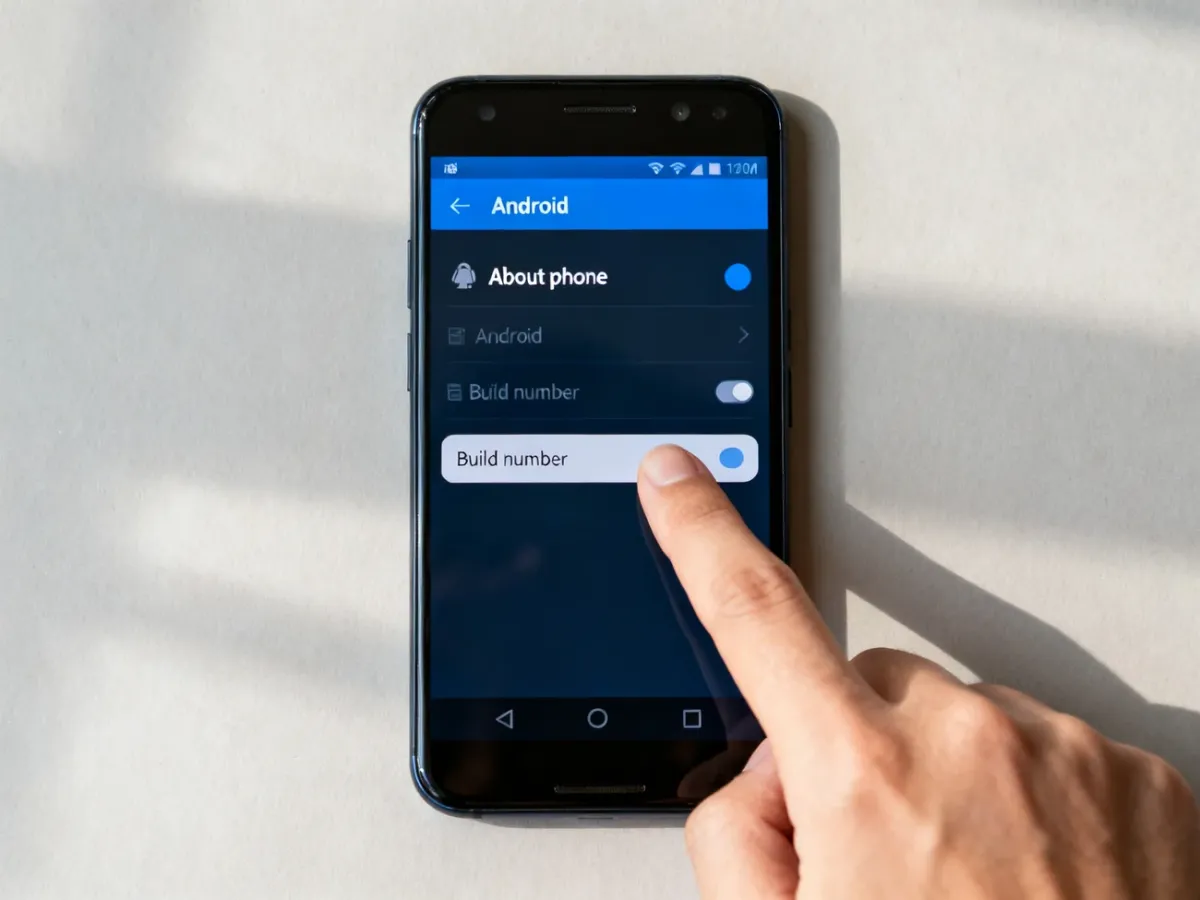
Najpierw trzeba odblokować Opcje programistyczne. Nazwy menu mogą się różnić zależnie od producenta i wersji systemu, ale procedura wygląda podobnie:
- Otwórz Ustawienia i przejdź do sekcji „Informacje o telefonie”.
- Wybierz „Informacje o oprogramowaniu”, jeśli taka pozycja jest dostępna.
- Znajdź Numer kompilacji i dotknij go szybko siedem razy. W niektórych instrukcjach producenta może pojawić się inna liczba kliknięć, dlatego kieruj się komunikatem na ekranie.
- Potwierdź kod blokady, jeśli telefon o niego poprosi.
- Wróć do głównej listy ustawień i otwórz „Opcje programistyczne”.
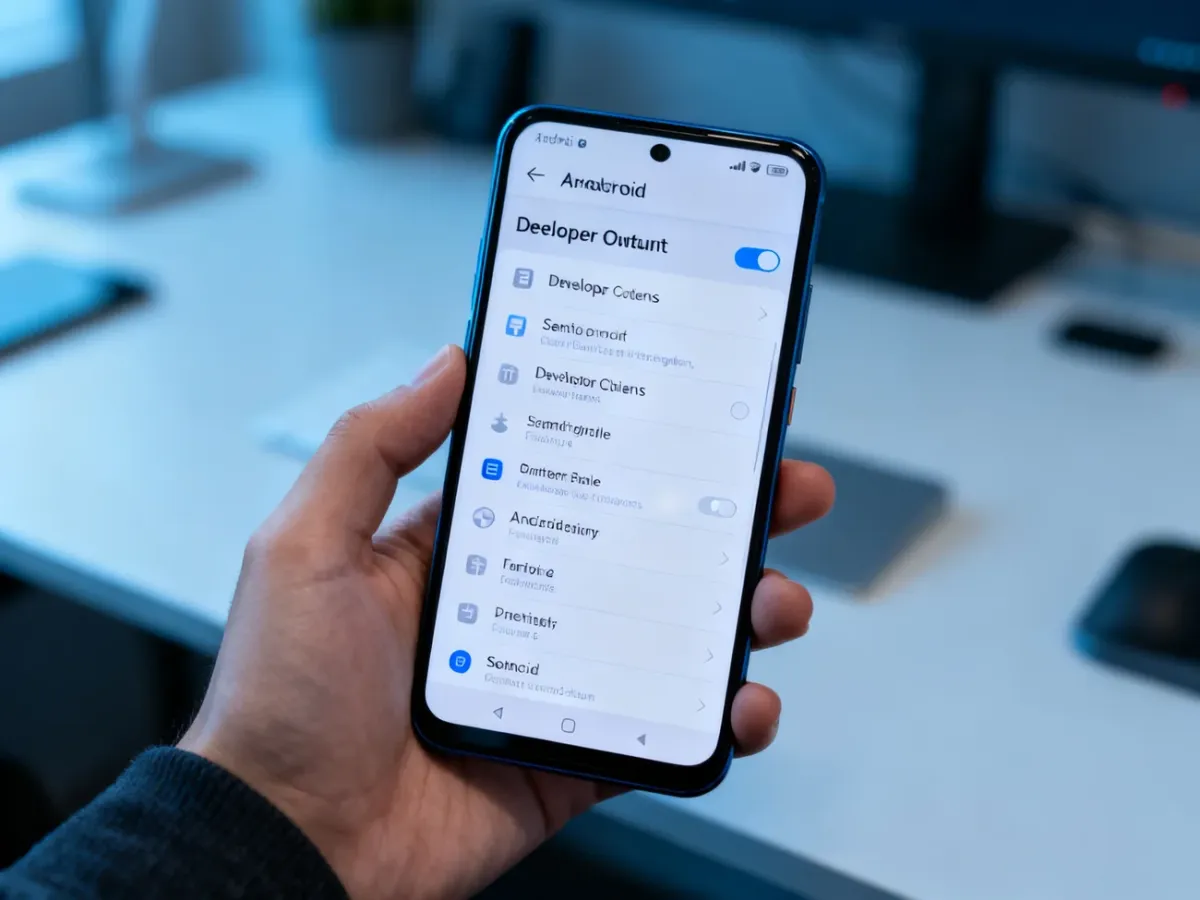
W sekcji „Rysowanie” znajdź trzy ustawienia. Ich nazwy mogą mieć niewielkie różnice:
- Skala animacji okna.
- Skala animacji przejścia.
- Skala długości animacji lub Skala czasu trwania animatora.
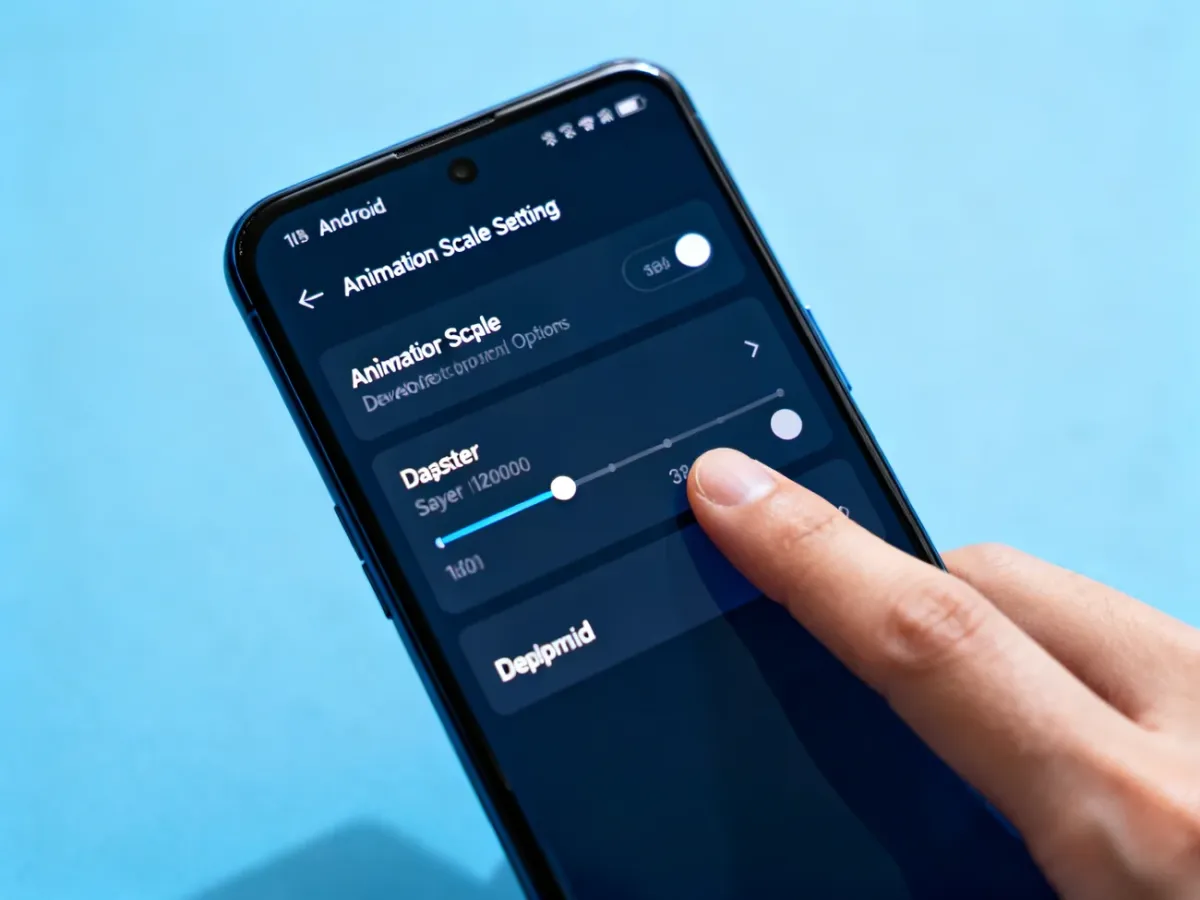
Ustaw każdą wartość na 0,5x. Jeśli zależy Ci przede wszystkim na maksymalnej szybkości, możesz wybrać „Animacje wyłączone”. Efekt dotyczy głównie odczuwalnej szybkości interfejsu, a nie czasu pracy wymagających gier czy aplikacji.
Nie zmieniaj innych ustawień w Opcjach programistycznych, jeśli nie wiesz, za co odpowiadają. Ograniczanie procesów w tle, wymuszanie określonych trybów renderowania czy włączanie debugowania może powodować problemy z aplikacjami i systemem. Samo ręczne zamykanie wszystkich aplikacji również nie jest stałą metodą przyspieszania. Android zarządza pamięcią RAM automatycznie, a często używane programy mogą otwierać się szybciej, gdy pozostają w pamięci.
Jak zarządzać aplikacjami i pamięcią?
Przejdź do „Ustawienia” → „Aplikacje” i przejrzyj zainstalowane programy. Usuń te, których nie używasz. Przydatna jest prosta zasada trzech miesięcy: jeśli przez kwartał aplikacja nie była potrzebna, prawdopodobnie możesz ją odinstalować.
Zwróć uwagę na Bloatware, czyli fabrycznie zainstalowane aplikacje producenta lub operatora. Nie każdą da się usunąć, ale część można wyłączyć. Rób to ostrożnie, ponieważ niektóre usługi systemowe są potrzebne do działania innych funkcji. Nie wyłączaj aplikacji, których roli nie rozumiesz.
Jeśli telefon ma niewiele wolnego miejsca, usuń duże pliki z folderu Pobrane, niepotrzebne nagrania i powielone zdjęcia. Gdy to możliwe, przechowuj archiwalne multimedia w chmurze lub na komputerze. Dobrze zostawić około 10–15% wolnej pamięci, choć rzeczywiste zapotrzebowanie zależy od modelu i sposobu użytkowania.
Na słabszych urządzeniach mogą pomóc aplikacje Lite, o ile są dostępne i oferują potrzebne funkcje. Zwykle zajmują mniej miejsca i zużywają mniej zasobów, ale mogą mieć ograniczone możliwości.
Na co dzień stosuj kilka prostych nawyków:
- regularnie przeglądaj folder Pobrane i multimedia z komunikatorów,
- usuwaj aplikacje, których nie używasz, zamiast tylko zamykać je w widoku ostatnich programów,
- ogranicz liczbę widżetów i animowanych tapet na słabszym telefonie,
- nie czyść pamięci podręcznej wszystkich aplikacji bez wyraźnej potrzeby.
Co zrobić, gdy telefon nadal działa wolno?
Jeżeli telefon po aktualizacji, uporządkowaniu pamięci i zmianie animacji nadal wyraźnie zwalnia, ostatnim rozwiązaniem programowym jest przywrócenie ustawień fabrycznych. Reset usuwa aplikacje, konta, ustawienia i pliki z pamięci urządzenia. Lokalizacja funkcji zależy od producenta, ale zwykle znajduje się w „Ustawienia” → „System” → „Opcje resetowania” albo w sekcji dotyczącej kopii zapasowej.
Przed rozpoczęciem resetu wykonaj następujące czynności:
- Utwórz kopię zdjęć i filmów w chmurze lub na komputerze.
- Włącz synchronizację kontaktów z kontem Google albo wyeksportuj je ręcznie.
- Zapisz hasła i kody dostępu, w tym dane potrzebne do logowania do banku.
- Sprawdź kopie komunikatorów i upewnij się, że znasz dane logowania do najważniejszych kont.
Po resecie nie przywracaj bez namysłu wszystkich aplikacji. Zainstaluj najpierw te potrzebne i sprawdź, czy telefon działa płynniej. Jeśli po czystym przywróceniu systemu nadal reaguje bardzo wolno, przyczyną może być zużyta pamięć, bateria, uszkodzenie sprzętu albo zbyt słabe podzespoły do obsługi współczesnych aplikacji. Wtedy warto skonsultować urządzenie z serwisem lub rozważyć wymianę.
Najbezpieczniejsza kolejność to restart, aktualizacja, zwolnienie pamięci, usunięcie zbędnych aplikacji i dopiero potem zmiana animacji. Taki zestaw zwykle poprawia płynność bez ryzykownego ingerowania w system i bez instalowania „przyspieszaczy”.