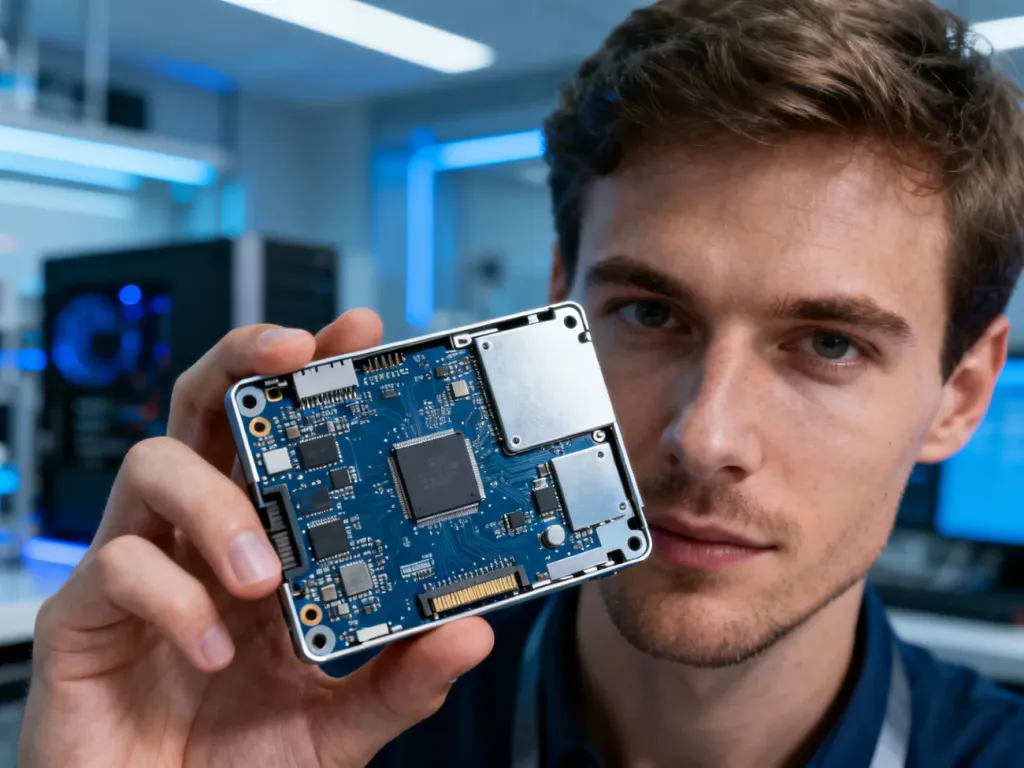
Dysk SSD to nośnik danych bez ruchomych części, który zapisuje informacje w pamięci flash i dzięki temu działa wielokrotnie szybciej niż klasyczny HDD. Zastosowanie tranzystorów i nowoczesnej pamięci 3D NAND sprawia, że komputer uruchamia się w kilka sekund, a programy reagują niemal natychmiast. Jeśli chcesz zrozumieć, jak dokładnie działa taki dysk i jak wybrać model pasujący do Twojego sprzętu, przeczytaj poniższy poradnik.
Dysk SSD – co to jest?
Dysk SSD (Solid State Drive) to półprzewodnikowy nośnik danych, który zamiast talerzy i głowic, jak w HDD, wykorzystuje zespoły komórek pamięci flash. Dane są przechowywane w strukturach tranzystorów, więc dostęp do nich odbywa się elektrycznie, a nie mechanicznie. Brak ruchomych elementów zwiększa odporność na wstrząsy i upadki oraz redukuje hałas do zera.
Pod względem logiki działania SSD przypomina duży, wyspecjalizowany pendrive – zapis i odczyt odbywają się z pamięci nieulotnej, ale prędkości są znacznie wyższe, a kontroler zarządza skomplikowanymi algorytmami zapisu, korekcji błędów i równomiernego zużycia komórek. W praktyce oznacza to krótszy start systemu, szybsze otwieranie gier i aplikacji, a także lepszą reakcję całego komputera pod obciążeniem.
W typowym komputerze przejście z HDD na SSD skraca uruchamianie systemu z kilkudziesięciu sekund do kilku sekund i wyraźnie przyspiesza każde działanie z plikami.
Jak działa dysk SSD?
Serce SSD stanowi pamięć flash NAND oraz układ sterujący, który zarządza całym przepływem danych. Informacje zapisujesz w postaci bitów – 0 i 1 – umieszczanych w komórkach pamięci. Każda komórka to zestaw tranzystorów, z których jeden pełni rolę bramki magazynującej ładunek elektryczny. Obecność lub brak ładunku oznacza konkretny stan logiczny.
W nowoczesnych dyskach stosuje się układy 3D NAND. To technologia, w której komórki pamięci układane są warstwowo, w wielu poziomach, a nie tylko w jednej płaskiej strukturze. Dzięki temu na tej samej powierzchni płytki PCB można zmieścić znacznie więcej danych, zachowując przy tym akceptowalną żywotność i pobór energii.
Rola kontrolera i pamięci cache
Kontroler SSD to wyspecjalizowany procesor, który zarządza każdą operacją na nośniku. To on decyduje, w której części pamięci zapisze się dany blok, jak skorygować błędy i jak rozłożyć zapis, żeby nie zużyć zbyt szybko pojedynczych komórek. Współpracuje z pamięcią podręczną (cache), która przechowuje tymczasowo dane, aby przyspieszyć krótkie serie zapisów i odczytów.
W tle działają mechanizmy takie jak równomierne zużycie komórek, korekcja błędów i garbage collection. Użytkownik widzi tylko efekt – stabilne prędkości i brak „zacięć” przy codziennym korzystaniu z systemu, nawet gdy na dysku wykonuje się wiele operacji jednocześnie.
Parametr TBW i żywotność
Każda komórka pamięci NAND ma ograniczoną liczbę cykli zapisu. Producenci opisują to parametrem TBW (Total Bytes Written), który określa, ile terabajtów danych można łącznie zapisać na dysku w czasie jego życia gwarantowanego. Im wyższy TBW, tym większa tolerancja na intensywne użytkowanie – jest to szczególnie ważne w laptopach do pracy z wideo, bazami danych czy grami online, gdzie ciągle coś się zapisuje.
Przykładowo dysk z deklarowanym TBW rzędu kilkuset terabajtów spokojnie wystarcza na wiele lat normalnej pracy biurowej i domowej nawet przy codziennych aktualizacjach, instalacjach i kopiach zapasowych.
Jakie są rodzaje dysków SSD?
W 2026 roku rynek SSD jest bardzo zróżnicowany – różnią się zarówno rodzajem pamięci, jak i interfejsem, przez który łączą się z komputerem. Zrozumienie tych podziałów ułatwia wybór nośnika pasującego do konkretnego laptopa lub desktopa.
Rodzaje pamięci flash
Najważniejsza różnica dotyczy tego, ile bitów zapisuje jedna komórka pamięci. Od tego zależy pojemność, prędkość i trwałość dysku. Można wyróżnić kilka typów:
- SLC – 1 bit na komórkę, bardzo szybka i trwała pamięć, najczęściej stosowana w zastosowaniach przemysłowych i serwerowych,
- MLC – 2 bity, dobry kompromis między prędkością a żywotnością, przez lata popularna w sprzęcie konsumenckim wyższej klasy,
- TLC – 3 bity, obecnie standard w domowych SSD, zapewnia rozsądny balans ceny, pojemności i wytrzymałości,
- QLC – 4 bity, duża pojemność w niskiej cenie, ale niższa trwałość i gorsze zachowanie przy intensywnym zapisie.
Na te rozwiązania nakłada się technologia 3D NAND, dzięki której nawet pamięć TLC może oferować dobrą wytrzymałość i przyzwoite prędkości, mimo większego zagęszczenia danych.
Interfejsy – SATA, M.2 i PCIe 4.0
Drugie istotne kryterium to sposób podłączenia dysku do komputera. Najczęściej spotkasz trzy standardy, każdy o innych możliwościach:
| Interfejs | Typowe zastosowanie | Przepustowość / prędkości |
| SATA | Dyski 2,5″ w starszych PC i laptopach | Do ok. 600 MB/s |
| M.2 (PCIe 3.0/4.0) | Nowoczesne laptopy i komputery stacjonarne | Od ok. 2000 do 8000 MB/s |
| PCIe 4.0 (karta) | Wydajne stacje robocze i PC dla graczy | Do ok. 16 GB/s (teoretycznie) |
Klasyczne SSD na SATA w formacie 2,5″ oferują znacznie wyższe prędkości niż HDD, ale ograniczenie interfejsu zatrzymuje je w okolicach 500–550 MB/s. Nowoczesne dyski w formie modułów M.2 korzystają z linii PCI Express i mogą osiągać kilka, a nawet kilkanaście razy większe transfery – przy PCIe 3.0 rzędu 3000–3500 MB/s, a przy PCIe 4.0 nawet do około 7000–8000 MB/s.
SSD a HDD – czym się różnią?
Tradycyjny HDD wykorzystuje talerze magnetyczne i ruchomą głowicę, która odczytuje dane mechanicznie. Średnie prędkości odczytu mieszczą się tam zwykle w granicach 100–150 MB/s, a czas dostępu silnie zależy od położenia danych na talerzu. W SSD wszystkie komórki są adresowane elektrycznie, co redukuje opóźnienia o rząd wielkości.
Różnice są widoczne w codziennym użytkowaniu – komputer z SSD startuje szybciej, szybciej otwiera aplikacje, nie „mieli” dysku podczas aktualizacji czy instalacji gier. Dodatkowo nośnik flash zużywa mniej energii, emituje mniej ciepła i lepiej znosi wstrząsy. Z kolei HDD nadal wygrywa ceną za gigabajt i sprawdza się jako wolny magazyn danych o bardzo dużej pojemności.
Dlaczego SSD bywa wolniejszy niż w specyfikacji?
Nominalne prędkości podawane przez producentów dotyczą warunków sprzyjających – dysk jest częściowo pusty, dobrze chłodzony i pracuje z pełną przepustowością interfejsu. W praktyce wydajność mogą obniżać:
- zapełnienie nośnika – po przekroczeniu ok. 70% pojemności procesy wewnętrzne zajmują więcej czasu,
- słaby procesor lub mała ilość RAM, które tworzą tzw. wąskie gardło,
- wysoka temperatura – wiele dysków NVMe przy 70–90 °C obniża prędkość (throttling),
- brak aktualnych sterowników i oprogramowania firmware.
Dlatego szybki model na PCIe 4.0 w teście syntetycznym może osiągać ponad 7000 MB/s, a w realnych warunkach domowych zachowuje się jak typowy SSD NVMe o nieco niższych parametrach.
Na co zwracać uwagę, wybierając dysk SSD?
Dobór dysku nie sprowadza się tylko do pojemności. Żeby uniknąć problemów z montażem i zyskać realne przyspieszenie pracy, warto przeanalizować kilka parametrów równocześnie.
Format i kompatybilność
Najpierw trzeba sprawdzić, jakie złącze oferuje płyta główna komputera lub laptopa. Starsze urządzenia mają zwykle tylko porty SATA dla dysków 2,5″, nowsze – jeden lub kilka slotów M.2, z których część obsługuje wyłącznie SATA, a część PCIe NVMe. Brak zgodnego gniazda oznacza, że fizycznie nie zamontujesz wybranego modelu.
Warto też upewnić się, jaką generację PCIe obsługuje platforma. Dysk na PCIe 4.0 zadziała w slocie PCIe 3.0, ale będzie ograniczony do prędkości starszego standardu. To nie problem, jeśli kupujesz go z myślą o przyszłej rozbudowie zestawu, ale dobrze wiedzieć, czego możesz się spodziewać teraz.
Pojemność i realne potrzeby
W 2026 roku typowe pojemności SSD w komputerach domowych to 500 GB, 1 TB i 2 TB. Mniejsze nośniki 256 GB traktuje się raczej jako minimum do prostego laptopa biurowego, a bardzo małe 120 GB praktycznie zniknęły z rynku. Dla gracza czy osoby pracującej z wideo rozsądnym wyborem jest 1 TB lub więcej – współczesne gry i projekty potrafią zajmować dziesiątki gigabajtów.
Dobrym kompromisem bywa konfiguracja: szybki SSD na system i programy oraz duży HDD na rzadziej używane dane. Dzięki temu korzystasz z zalet SSD, a jednocześnie nie przepłacasz za przestrzeń na archiwum.
Parametry wydajności i wytrzymałości
Fabryczne prędkości odczytu sekwencyjnego (np. 3500 MB/s, 7000 MB/s) dają ogólne pojęcie o klasie dysku, ale równie ważne są:
- prędkości zapisu sekwencyjnego – istotne przy kopiowaniu dużych plików,
- wydajność losowa (IOPS) – wpływa na szybkość reakcji systemu przy wielu małych operacjach,
- parametr TBW – mówi, ile danych można łącznie zapisać przed przekroczeniem projektowanej żywotności,
- obecność radiatora lub innego systemu odprowadzania ciepła przy szybkich modelach NVMe.
Modele z wysokim TBW i sprawnym chłodzeniem sprawdzają się lepiej w komputerach używanych intensywnie – do gier, profesjonalnego montażu wideo czy pracy z dużymi bazami danych.
FAQ – najczęściej zadawane pytania
Czym jest dysk SSD i dlaczego jest szybszy od HDD?
SSD to półprzewodnikowy nośnik danych oparty na pamięci flash, który nie ma ruchomych części. Dzięki temu dostęp do danych jest elektryczny i znacznie szybszy niż mechaniczne odczytywanie z talerzy w HDD.
Jak działa pamięć 3D NAND i jakie daje korzyści?
3D NAND układa komórki pamięci w wielu warstwach pionowo, co pozwala zmieścić więcej danych na tej samej powierzchni. To przekłada się na większą pojemność przy zachowaniu przyzwoitej żywotności i zużycia energii.
Co oznacza parametr TBW i dlaczego jest ważny?
TBW (Total Bytes Written) to deklarowana ilość terabajtów, które można zapisać na dysku w czasie gwarantowanej żywotności. Wyższe TBW daje większą odporność na intensywne zapisy, ważne przy edycji wideo czy dużych bazach danych.
Jakie typy pamięci flash występują w SSD i czym się różnią?
Istnieją SLC, MLC, TLC i QLC różniące się liczbą bitów zapisanych na komórkę: od 1 do 4 bitów. Im więcej bitów na komórkę, tym wyższa pojemność przy niższej trwałości i zwykle niższej prędkości zapisu.
Jakie interfejsy SSD są najpopularniejsze i jakie mają prędkości?
Najczęściej spotykane to SATA (do ~600 MB/s), M.2 korzystające z PCIe 3.0/4.0 (od ~2000 do ~8000 MB/s) oraz karty PCIe 4.0 (teoretycznie do ~16 GB/s). W praktyce prędkości zależą od konkretnej generacji i implementacji.
Dlaczego SSD może pracować wolniej niż deklarowana prędkość?
Rzeczywiste osiągi obniżają się przy dużym zapełnieniu dysku, ograniczeniach CPU/RAM, przegrzewaniu prowadzącym do throttlingu oraz przestarzałych sterownikach. Testy syntetyczne często pokazują większe wyniki niż typowe warunki domowe.
Na co zwrócić uwagę przy wyborze SSD do laptopa lub komputera?
Sprawdź zgodność z gniazdami płyty głównej (SATA vs M.2 oraz obsługę PCIe generacji), pojemność odpowiadającą potrzebom oraz parametry wydajnościowe i TBW. Dobrą praktyką jest szybki SSD na system i programy oraz ewentualny HDD na archiwum.