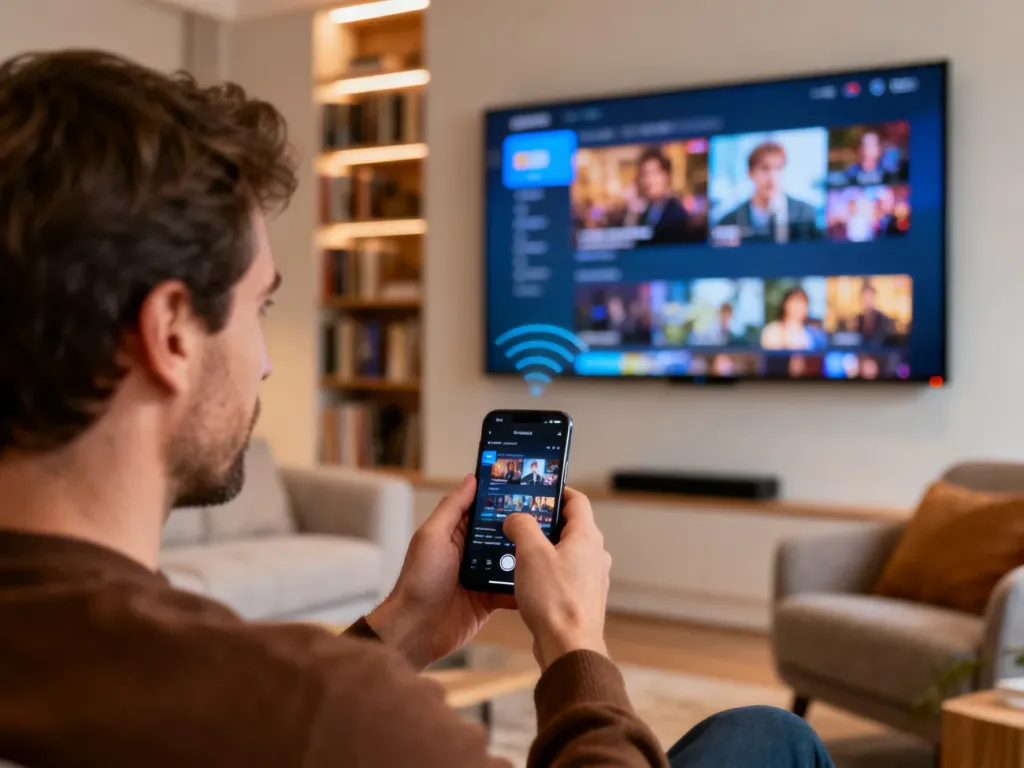
AirPlay to technologia Apple, która pozwala bezprzewodowo przesyłać muzykę, filmy, zdjęcia i cały ekran z iPhone’a, iPada lub Maca na telewizor, głośnik czy Apple TV podłączone do tej samej sieci Wi‑Fi. Działa to po prostu tak, że wybierasz ikonę AirPlay, wskazujesz odbiornik i po chwili treść pojawia się na dużym ekranie lub w głośnikach w całym domu. Ta funkcja jest wbudowana w systemy Apple, więc nie trzeba nic instalować – wystarczy poprawnie ją włączyć i skonfigurować. Jeśli chcesz wygodnie oglądać wideo z telefonu na telewizorze lub mieć multiroom audio w domu, przeczytaj dalej, jak krok po kroku korzystać z AirPlay.
Co to jest AirPlay?
AirPlay to system bezprzewodowego strumieniowania multimediów stworzony przez Apple, którego zadaniem jest przesyłanie dźwięku, obrazu oraz funkcji Klonowanie ekranu między urządzeniami jednej sieci domowej. Źródłem jest zwykle iPhone, iPad lub Mac, a odbiornikiem telewizor kompatybilny ze standardem, Apple TV, głośnik (np. HomePod) czy amplituner. Strumień danych przesyłany jest po lokalnym Wi‑Fi, więc nie zużywa pakietu komórkowego i nie wymaga kabli HDMI.
W 2018 roku Apple wprowadziło ulepszoną wersję systemu – AirPlay 2. Ta wersja poprawia buforowanie, redukuje zakłócenia i pozwala na jednoczesne odtwarzanie w wielu pomieszczeniach. W praktyce oznacza to, że możesz sterować muzyką na kilku głośnikach podłączonych do sieci i wszystko pozostaje zsynchronizowane, nawet jeśli urządzenia stoją w różnych pokojach.
AirPlay wysyła skompresowany sygnał audio-wideo przez domową sieć Wi‑Fi, a urządzenie odbiorcze dekoduje go i odtwarza z krótkim, celowym opóźnieniem pełniącym funkcję bufora bezpieczeństwa.
Standard jest obsługiwany nie tylko przez sprzęt Apple. Wiele modeli Smart TV popularnych marek – LG, Samsung, Sony, Philips – ma dziś w specyfikacji dopisek „Works with Apple AirPlay” albo „AirPlay 2”. Dzięki temu nie musisz kupować dodatkowego przystawki, żeby wyświetlić film z iPhone’a na dużym ekranie.
Na jakich urządzeniach działa AirPlay?
Do działania potrzebujesz dwóch elementów: nadajnika i odbiornika. Nadajnikiem jest zwykle iPhone, iPad lub komputer Mac. Na tych urządzeniach system iOS, iPadOS i macOS ma obsługę AirPlay wbudowaną w aplikacje takie jak Zdjęcia, Muzyka, Apple TV, a także w centrum sterowania. Odbiornikami są urządzenia, które potrafią odebrać i dekodować strumień – w praktyce telewizory, przystawki i głośniki z odpowiednim oznaczeniem.
Urządzenia Apple jako odbiorniki
Apple TV to najbardziej uniwersalny odbiornik AirPlay, bo po podłączeniu go przez HDMI zamienia dowolny telewizor w ekran do strumieniowania z iPhone’a lub Maca. System tvOS rozpoznaje sygnał z sieci Wi‑Fi i pozwala nie tylko odtwarzać filmy, ale też klonować cały ekran urządzenia mobilnego. Podobnie działa HomePod – inteligentny głośnik Apple – który po zalogowaniu na to samo konto iCloud co iPhone potrafi odbierać muzykę przez AirPlay 2.
Komputer Mac w nowszych wersjach macOS może pełnić rolę zarówno nadajnika, jak i odbiornika. W praktyce oznacza to, że możesz np. wyświetlić ekran iPhone’a na Macu albo odwrotnie – rozszerzyć pulpit komputera na ekran telewizora przez AirPlay, bez podłączania kabla.
Telewizory Smart TV i inne sprzęty
Wiele współczesnych Smart TV ma funkcję odbioru sygnału AirPlay 2 bezpośrednio w oprogramowaniu. Po podłączeniu do tej samej sieci Wi‑Fi co iPhone lub iPad telewizor pojawia się na liście dostępnych urządzeń w menu AirPlay. U niektórych producentów (np. soundbary czy kina domowe) system ten jest zintegrowany także z listwą głośnikową, więc dźwięk możesz skierować bezpośrednio do mocniejszego zestawu audio.
Jeśli zastanawiasz się, czy Twój telewizor lub głośnik obsłuży ten standard, sprawdź w specyfikacji oznaczenie „AirPlay” lub „AirPlay 2”. Ten drugi wariant pozwala m.in. na multiroom i lepszą synchronizację dźwięku, co ma znaczenie przy większej liczbie urządzeń w mieszkaniu.
Jak działa AirPlay krok po kroku?
Od strony użytkownika wszystko sprowadza się do jednego pytania: na jakie urządzenie chcesz wysłać obraz albo dźwięk. W tle dzieje się więcej – źródło kompresuje strumień, wysyła go przez Wi‑Fi, a odbiornik dba o dekodowanie i odtwarzanie – ale Ty widzisz jedynie prostą listę dostępnych urządzeń w zasięgu sieci.
Podstawowe wymagania sieciowe
Warunkiem działania AirPlay jest wspólna sieć lokalna. iPhone, iPad, Mac, Apple TV, HomePod i telewizor kompatybilny z AirPlay muszą być podłączone do tej samej sieci Wi‑Fi. Dotyczy to zarówno strumieniowania wideo, jak i funkcji Klonowanie ekranu. Jeśli router ma osobne sieci dla pasma 2,4 GHz i 5 GHz, najlepiej podłączyć sprzęty do jednego SSID, żeby uniknąć problemów z wykrywaniem urządzeń.
Przy automatycznych i sugerowanych połączeniach istotne jest też konto iCloud. Gdy logujesz się na to samo Apple ID na iPhonie i np. HomePodzie lub Apple TV, system może sam proponować połączenie z tym sprzętem, a nawet automatycznie przełączać dźwięk lub obraz, gdy znajdziesz się w zasięgu.
Strumieniowanie wideo z iPhone’a lub iPada
Aby ręcznie przesłać film lub serial na telewizor, wystarczą trzy krótkie kroki. Najpierw musisz upewnić się, że urządzenia „widzą się” w sieci, a później wskazać ekran, na którym ma się pojawić obraz:
- Połącz iPhone’a lub iPada z tą samą siecią Wi‑Fi, z której korzysta Apple TV, telewizor ze wsparciem AirPlay albo Mac.
- Otwórz aplikację z wideo (np. TV, Zdjęcia, YouTube) i uruchom wybrany materiał.
- Stuknij ikonę AirPlay lub ikonę udostępniania, wybierz z listy telewizor czy Maca, a transmisja rozpocznie się po krótkiej chwili.
- Aby zatrzymać strumieniowanie, ponownie stuknij ikonę AirPlay i na liście wybierz z powrotem iPhone’a lub iPada.
W niektórych aplikacjach przycisk AirPlay ukryty jest pod ikoną udostępniania. W aplikacji Zdjęcia wygląda to tak, że najpierw wybierasz zdjęcie lub film, stukasz ikonę udostępniania, a dopiero potem opcję strumieniowania na inne urządzenie. Interfejs może minimalnie się różnić między wersjami iOS, ale zasada pozostaje ta sama.
Jak działa klonowanie ekranu?
Klonowanie ekranu (Screen Mirroring) to korzystanie z AirPlay w trybie, w którym na telewizorze lub Macu pojawia się dokładnie to, co na panelu iPhone’a lub iPada – wraz z paskiem statusu, powiadomieniami i układem ikon. To rozwiązanie sprawdza się przy prezentacjach, demonstracjach aplikacji, graniu czy pokazywaniu zdjęć bezpośrednio z galerii.
Aby sklonować ekran iPhone’a lub iPada na telewizor lub Maca, wykonaj następujące kroki:
- Połącz urządzenie mobilne i odbiornik z tą samą siecią Wi‑Fi.
- Otwórz centrum sterowania – na iPhonie X i nowszym oraz na iPadzie z iPadOS 13 i nowszym przesuń palcem w dół z prawego górnego rogu; na iPhonie 8 i starszym przesuń palcem w górę od dołu ekranu.
- Stuknij przycisk klonowania ekranu, a na liście wybierz telewizor lub Maca, na którym chcesz wyświetlić obraz.
- Jeśli na ekranie odbiornika pojawi się kod, wpisz go na iPhonie lub iPadzie, aby potwierdzić połączenie.
Wyłączenie klonowania jest równie proste: otwierasz centrum sterowania, wybierasz w kafelku opcji „Klonowanie ekranu”, a następnie „Zakończ klonowanie”. W przypadku Apple TV ten sam efekt da wciśnięcie przycisku Menu na pilocie – urządzenie rozłączy aktualne połączenie AirPlay.
Jak ustawić AirPlay i Continuity na iPhonie?
System iOS w wersji z 2026 roku pozwala dość precyzyjnie sterować tym, kiedy i jak iPhone proponuje połączenia AirPlay. Ustawienia te są połączone z funkcjami AirPlay i Continuity, które decydują, czy urządzenie ma jedynie sugerować odbiornik, czy też automatycznie łączyć się z telewizorem lub głośnikiem w pobliżu.
Tryby automatycznego łączenia
Aby skonfigurować sposób działania AirPlay na iPhonie lub iPadzie, przejdź do sekcji ustawień. W menu Ogólne znajduje się pozycja „AirPlay i Continuity” – to właśnie tam wybierasz tryb pracy:
- Otwórz Ustawienia i przejdź do zakładki „Ogólne”.
- Dotknij „AirPlay i Continuity”, a następnie „AirPlay automatycznie”.
- Wybierz jedną z trzech opcji: Nigdy, Zapytaj, Automatycznie – każda inaczej zarządza wyskakującymi propozycjami.
- Po zmianie ustawienia wróć do odtwarzania wideo lub muzyki i sprawdź, jak nowy tryb działa w praktyce.
Wariant „Nigdy” wyłącza wszelką automatyzację – za każdym razem ręcznie wybierasz odbiornik z listy. „Zapytaj” włącza powiadomienia z propozycją połączenia AirPlay, które możesz zaakceptować, odrzucić lub zignorować i samodzielnie wskazać inne urządzenie. Ustawienie „Automatycznie” pozwala iPhone’owi lub iPadowi samemu przełączać się na znane odbiorniki, a także pokazywać sugestie na ekranie – korzystne w domowych warunkach, gdy korzystasz wciąż z tego samego telewizora czy HomePoda.
Aby automatyczne i sugerowane połączenia z Apple TV lub HomePod działały poprawnie, na wszystkich tych urządzeniach musisz być zalogowany na to samo konto iCloud i mieć je w tej samej sieci Wi‑Fi.
Jak rozwiązywać typowe problemy z AirPlay?
Nawet dobrze skonfigurowany system strumieniowania może czasem sprawiać kłopoty – brak obrazu, brak dźwięku czy znikający z listy telewizor to najczęstsze sytuacje. Najpierw warto sprawdzić podstawy: sieć, zgodność aplikacji i zalogowane konto iCloud, bo to one najczęściej blokują poprawne połączenie.
Brak urządzenia na liście
Jeśli telewizor, Apple TV, Mac lub HomePod nie pojawiają się na liście AirPlay, a wiesz, że sprzęt obsługuje ten standard, przeanalizuj kilka kwestii technicznych. Problemy zwykle dotyczą połączenia z routerem lub konfiguracji w samym urządzeniu odbiorczym:
- sprawdź, czy iPhone, iPad i odbiornik są w tej samej sieci Wi‑Fi, a nie w osobnych sieciach gościnnych,
- uruchom ponownie router i odbiornik (telewizor, Apple TV), bo często to przywraca ich widoczność w sieci lokalnej,
- upewnij się, że w menu telewizora włączona jest funkcja AirPlay lub AirPlay 2,
- zaktualizuj oprogramowanie iOS/iPadOS oraz firmware telewizora do najnowszej wersji dostępnej w 2026 roku.
Warto też sprawdzić, czy aplikacja, z której strumieniujesz, w ogóle obsługuje AirPlay. Niektóre serwisy VOD blokują tę funkcję ze względów licencyjnych – wtedy na ekranie nie zobaczysz ikony przesyłania i jedynym wyjściem bywa klonowanie ekranu, o ile nie zostało zablokowane przez usługodawcę.
Zacięcia, opóźnienia i brak dźwięku
Krótkie opóźnienie jest wbudowane w działanie AirPlay – tworzy bufor, który ma chronić transmisję przed chwilowymi zakłóceniami w sieci. Jeśli jednak widzisz częste zatrzymania obrazu lub słyszysz rwanie dźwięku, to znak, że sieć Wi‑Fi jest zbyt obciążona albo sygnał dociera zbyt słaby. Warto wtedy zbliżyć router do telewizora lub zastosować wzmacniacz sygnału.
Brak dźwięku przy widocznym obrazie często wiąże się z ustawieniami wyjścia audio. W centrum sterowania na iPhonie możesz wybrać, gdzie ma być odtwarzany dźwięk – telewizor, Apple TV, HomePod czy inny głośnik. Jeśli obraz trafił na ekran, ale głośniki milczą, sprawdź w tym samym menu, czy system nie wysyła audio nadal do samego telefonu. W razie potrzeby rozłącz AirPlay i połącz ponownie, wybierając właściwy odbiornik dźwięku.
| Tryb połączenia | Zalety | Potencjalne problemy |
| Strumieniowanie wideo | Lepsza jakość obrazu, niższe opóźnienie | Wymaga zgodności aplikacji z AirPlay |
| Klonowanie ekranu | Widoczna cała zawartość ekranu iOS/macOS | Większe obciążenie sieci, widoczne powiadomienia |
| AirPlay 2 multiroom | Odtwarzanie muzyki w wielu pomieszczeniach naraz | Wrażliwość na jakość i obciążenie sieci Wi‑Fi |
Jeśli po przejściu przez te ustawienia AirPlay wciąż nie działa zgodnie z oczekiwaniami, dobrą praktyką jest krótkie przywrócenie ustawień sieciowych w iOS i ponowne połączenie z Wi‑Fi. W wielu domach to właśnie stare profile sieci powodują, że urządzenia nie widzą się wzajemnie, mimo że technologia AirPlay i sprzęt są w pełni zgodne.
FAQ – najczęściej zadawane pytania
Czym jest AirPlay i do czego służy?
AirPlay to bezprzewodowy system Apple do przesyłania dźwięku, obrazu i klonowania ekranu między urządzeniami podłączonymi do tej samej sieci domowej Wi‑Fi.
Jakie urządzenia mogą działać jako nadajnik i odbiornik AirPlay?
Nadajnikiem zwykle jest iPhone, iPad lub Mac, a odbiornikiem telewizor ze wsparciem AirPlay, Apple TV, HomePod lub kompatybilny głośnik czy amplituner.
Czym różni się AirPlay 2 od wcześniejszej wersji?
AirPlay 2 poprawia buforowanie, zmniejsza zakłócenia i umożliwia jednoczesne odtwarzanie na wielu głośnikach z lepszą synchronizacją.
Jakie są podstawowe wymagania sieciowe do działania AirPlay?
Wszystkie urządzenia muszą być podłączone do tej samej lokalnej sieci Wi‑Fi i najlepiej mieć wspólny SSID, by uniknąć problemów z wykrywaniem sprzętu.
Jak przesłać wideo z iPhone’a na telewizor krok po kroku?
Połącz iPhone z tą samą siecią Wi‑Fi, odtwórz materiał w aplikacji, stuknij ikonę AirPlay lub udostępniania i wybierz docelowy telewizor z listy.
Jak działa klonowanie ekranu (Screen Mirroring)?
Klonowanie wyświetla dokładnie zawartość ekranu iPhone’a lub iPada na telewizorze lub Macu, włącznie z paskiem statusu i powiadomieniami.
Co zrobić, gdy odbiornik nie pojawia się na liście AirPlay?
Sprawdź, czy wszystkie urządzenia są w tej samej sieci Wi‑Fi, uruchom ponownie router i odbiornik oraz upewnij się, że funkcja AirPlay jest aktywna i oprogramowanie jest aktualne.
Dlaczego występują zacięcia lub brak dźwięku podczas korzystania z AirPlay?
Zacięcia zwykle wynikają z przeciążenia lub słabego sygnału Wi‑Fi, a brak dźwięku może być efektem wybranego wyjścia audio — sprawdź ustawienia odtwarzania i ewentualnie ponownie połącz AirPlay.