
Aby przeskanować system w poszukiwaniu malware, zaktualizuj program zabezpieczający, wybierz typ skanowania i uruchom kontrolę. Po wykryciu zagrożenia przenieś pliki do kwarantanny lub usuń je, a następnie ponownie uruchom komputer.
Jak przygotować komputer do skanowania?
Przygotowanie zmniejsza ryzyko utraty danych i pozwala programowi zabezpieczającemu sprawniej przeprowadzić kontrolę. Przed rozpoczęciem wykonaj następujące czynności:
- Zapisz otwarte dokumenty i zamknij aplikacje, których nie potrzebujesz.
- Zaktualizuj program antywirusowy oraz jego bazy sygnatur.
- Podłącz komputer do zasilania, jeśli korzystasz z laptopa.
- Nie instaluj nowych programów ani nie otwieraj podejrzanych załączników do czasu zakończenia skanowania.
Bazy sygnatur zawierają informacje pomagające rozpoznawać znane zagrożenia. Skanowanie bez ich aktualizacji może nie wykryć nowszych lub zmienionych wersji malware.
Kiedy zachować szczególną ostrożność?
Jeżeli komputer zachowuje się nietypowo, pojawiają się żądania okupu, samoczynne szyfrowanie plików albo masowe wyskakujące komunikaty, potraktuj sytuację jako możliwą poważną infekcję.
Przed skanowaniem odłącz komputer od internetu, jeśli podejrzewasz aktywne zagrożenie, zwłaszcza ransomware. Nie loguj się wtedy do bankowości, poczty ani innych ważnych usług. Połączenie możesz przywrócić na czas aktualizacji programu, jeśli jest to konieczne, a następnie ponownie je wyłączyć.
Jak krok po kroku przeskanować system?
Windows Defender
Wbudowane zabezpieczenia systemu Windows pozwalają wykonać podstawową kontrolę bez instalowania dodatkowego programu.
- Otwórz aplikację Zabezpieczenia Windows z menu Start.
- Wejdź do sekcji „Ochrona przed wirusami i zagrożeniami”.
- Uruchom sprawdzanie aktualizacji baz zabezpieczeń.
- Wybierz „Opcje skanowania” i zaznacz skanowanie szybkie, pełne albo niestandardowe.
- Uruchom skanowanie i poczekaj na zakończenie kontroli.
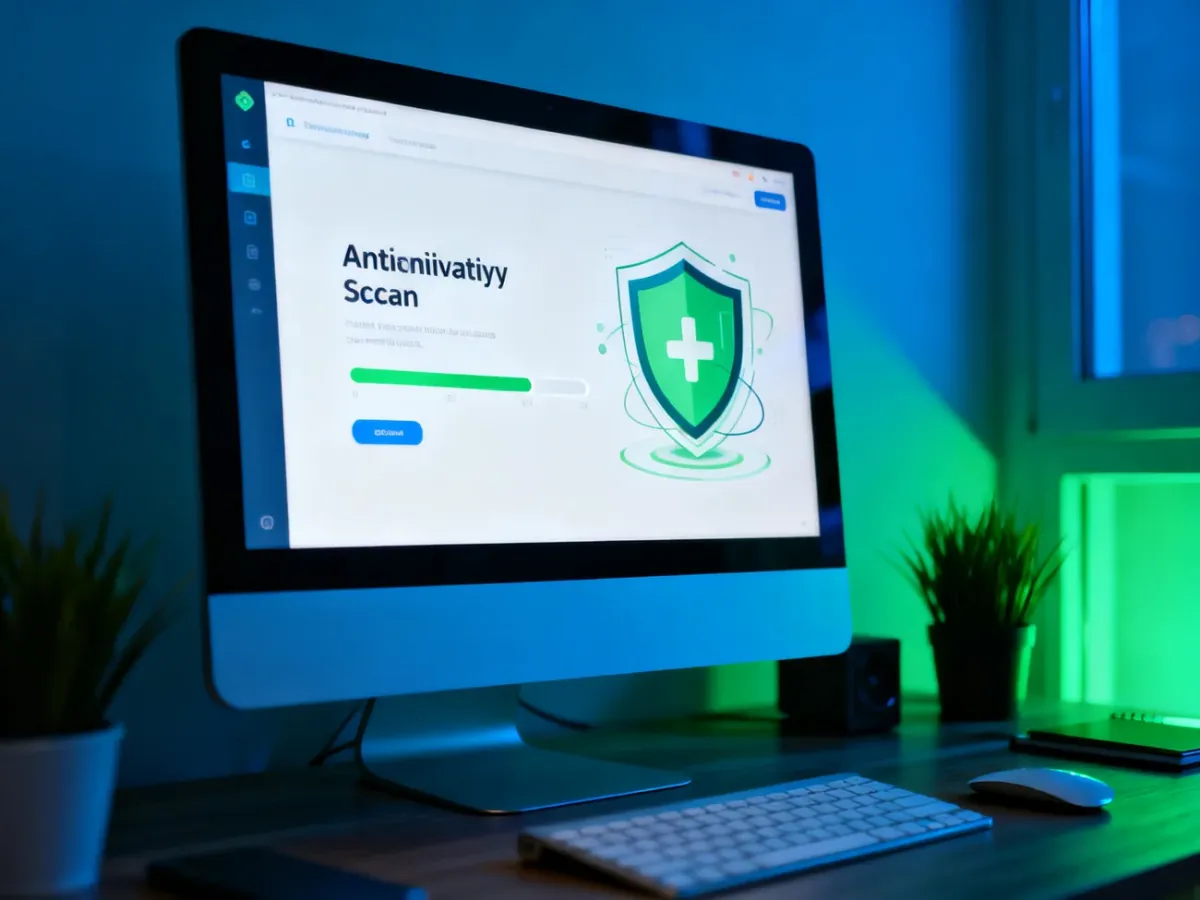
Inny program zabezpieczający
W przypadku zewnętrznego antywirusa nazwy przycisków mogą się różnić, ale kolejność działań zwykle pozostaje podobna:
- Otwórz główne okno programu.
- Sprawdź, czy aplikacja i bazy sygnatur są aktualne.
- Przejdź do modułu skanowania.
- Wybierz zakres kontroli odpowiedni do sytuacji.
- Uruchom skanowanie i nie przerywaj go bez wyraźnej potrzeby.
Jeśli pierwszy szybki skan niczego nie wykryje, ale objawy nadal występują, wykonaj pełne skanowanie. Sam brak komunikatu o zagrożeniu nie wyklucza problemu, gdy program był nieaktualny lub sprawdzono tylko ograniczony zakres.
Jaki typ skanowania wybrać?
Rodzaj kontroli dobierz do czasu, którym dysponujesz, oraz siły podejrzeń. Podstawowe różnice przedstawia tabela:
| Typ skanowania | Zakres | Czas trwania | Zastosowanie |
|---|---|---|---|
| Szybkie | Pamięć, procesy i najczęstsze miejsca uruchamiania programów | Zwykle krótki | Rutynowa kontrola lub szybkie sprawdzenie komputera |
| Pełne | Pliki i foldery na wszystkich dostępnych dyskach | Długi, zależny od liczby danych | Podejrzenie infekcji, utrzymujące się objawy lub dokładna kontrola |
| Niestandardowe | Wybrane pliki, foldery lub nośniki | Zależny od wybranego zakresu | Sprawdzenie pobranego pliku, dysku USB albo konkretnego katalogu |
Co zrobić po wykryciu malware?
Skanowanie jest dopiero pierwszym etapem. Po wykryciu zagrożenia sprawdź nazwę pliku, jego lokalizację i zalecenie programu. Następnie przejdź przez poniższą listę działań:
- Przenieś zagrożenie do kwarantanny, gdy nie masz pewności, czy plik jest złośliwy. Kwarantanna odizolowuje go od systemu i pozwala później podjąć decyzję.
- Usuń plik, jeśli program jednoznacznie rozpoznaje go jako malware i nie jest potrzebny systemowi.
- Uruchom komputer ponownie, gdy program zabezpieczający o to poprosi albo gdy zagrożenie było aktywne podczas skanowania.
- Wykonaj kolejne skanowanie, najlepiej pełne, aby sprawdzić, czy nie pozostały inne zainfekowane elementy.
- Zmień hasła do poczty, bankowości i innych ważnych kont, jeśli komputer mógł przechwytywać dane. Zrób to z czystego urządzenia.
Jeśli zagrożenie powraca, skanowanie nie może się zakończyć albo nietypowe objawy utrzymują się mimo usunięcia plików, odłącz urządzenie od sieci i skorzystaj z pomocy specjalisty. Regularne aktualizacje systemu, programu zabezpieczającego i ostrożność przy otwieraniu załączników ograniczają ryzyko kolejnej infekcji.