
Gdy Windows działa nietypowo, najpierw odizoluj komputer od internetu, a dopiero potem rozpocznij skanowanie. Najbezpieczniejsza kolejność to tryb awaryjny, pełne skanowanie Windows Defender i skanowanie offline. Jeśli widzisz żądanie okupu lub pliki zostały zaszyfrowane, nie próbuj samodzielnie „naprawiać” systemu.
Co zrobić od razu po wykryciu infekcji?
Jeżeli komputer wyświetla żądanie okupu, pliki zmieniły nazwy lub nie można ich otworzyć, odłącz kabel Ethernet albo wyłącz Wi-Fi. Izolacja ogranicza komunikację z osobami atakującymi i może zatrzymać rozprzestrzenianie się ransomware na inne urządzenia w tej samej sieci.
Nie klikaj wyskakujących komunikatów, które nakazują zapłacić, pobrać „narzędzie naprawcze” albo zadzwonić pod wskazany numer. Jeśli system jeszcze reaguje i nie ma oznak szyfrowania danych, zapisz otwarte dokumenty. Przy podejrzeniu ransomware nie restartuj komputera bez potrzeby i skontaktuj się ze specjalistą, zwłaszcza gdy dane są ważne.
Z jakim problemem możesz mieć do czynienia?
Objawy nie zawsze oznaczają aktywnego wirusa. Przyczyną może być także niechciany program, czyli PUP, albo rozszerzenie przeglądarki. Tabela pomaga ustalić poziom pilności:
| Objaw | Prawdopodobna przyczyna | Działanie |
|---|---|---|
| Wyraźnie wolniejsza praca komputera | Niechciany program, przeciążenie systemu lub złośliwe oprogramowanie | Odłącz zbędne aplikacje i wykonaj pełne skanowanie |
| Nowe reklamy, przekierowania i zmieniona strona startowa | Adware, PUP albo złośliwe rozszerzenie | Sprawdź aplikacje oraz dodatki przeglądarki |
| Nieznane programy uruchamiają się przy starcie | Niechciane oprogramowanie lub infekcja utrwalona w systemie | Uruchom system w trybie awaryjnym i przeskanuj komputer |
| Pliki są niedostępne, a na pulpicie pojawia się żądanie zapłaty | Ransomware | Natychmiast odłącz sieć, nie płać i skorzystaj z pomocy specjalisty |
Jak usunąć wirusa z Windows?
- Uruchom tryb awaryjny – otwórz Ustawienia, wybierz System, Odzyskiwanie, a następnie Uruchamianie zaawansowane i Uruchom ponownie teraz. Po restarcie wybierz Rozwiąż problemy, Opcje zaawansowane, Ustawienia uruchamiania i ponownie uruchom komputer. Następnie wybierz tryb awaryjny. W Windows 10 nazwy części ekranów mogą się nieznacznie różnić.
- Wykonaj pełne skanowanie – otwórz Zabezpieczenia Windows, przejdź do Ochrona przed wirusami i zagrożeniami, wybierz Opcje skanowania, a następnie Pełne skanowanie. Usuń lub poddaj kwarantannie wykryte zagrożenia zgodnie z komunikatem systemu.
- Uruchom skanowanie offline – w tym samym miejscu wybierz Microsoft Defender Offline i rozpocznij skanowanie. Komputer uruchomi się ponownie, a Defender sprawdzi system przed pełnym załadowaniem Windows. To utrudnia aktywnemu złośliwemu oprogramowaniu ukrywanie się.
- Usuń podejrzane aplikacje – po zakończeniu skanowania otwórz Ustawienia, Aplikacje i Zainstalowane aplikacje. Odinstaluj programy, których nie rozpoznajesz lub których instalacja zbiegła się z pojawieniem problemu. Nie usuwaj składników systemowych tylko dlatego, że mają techniczną nazwę.
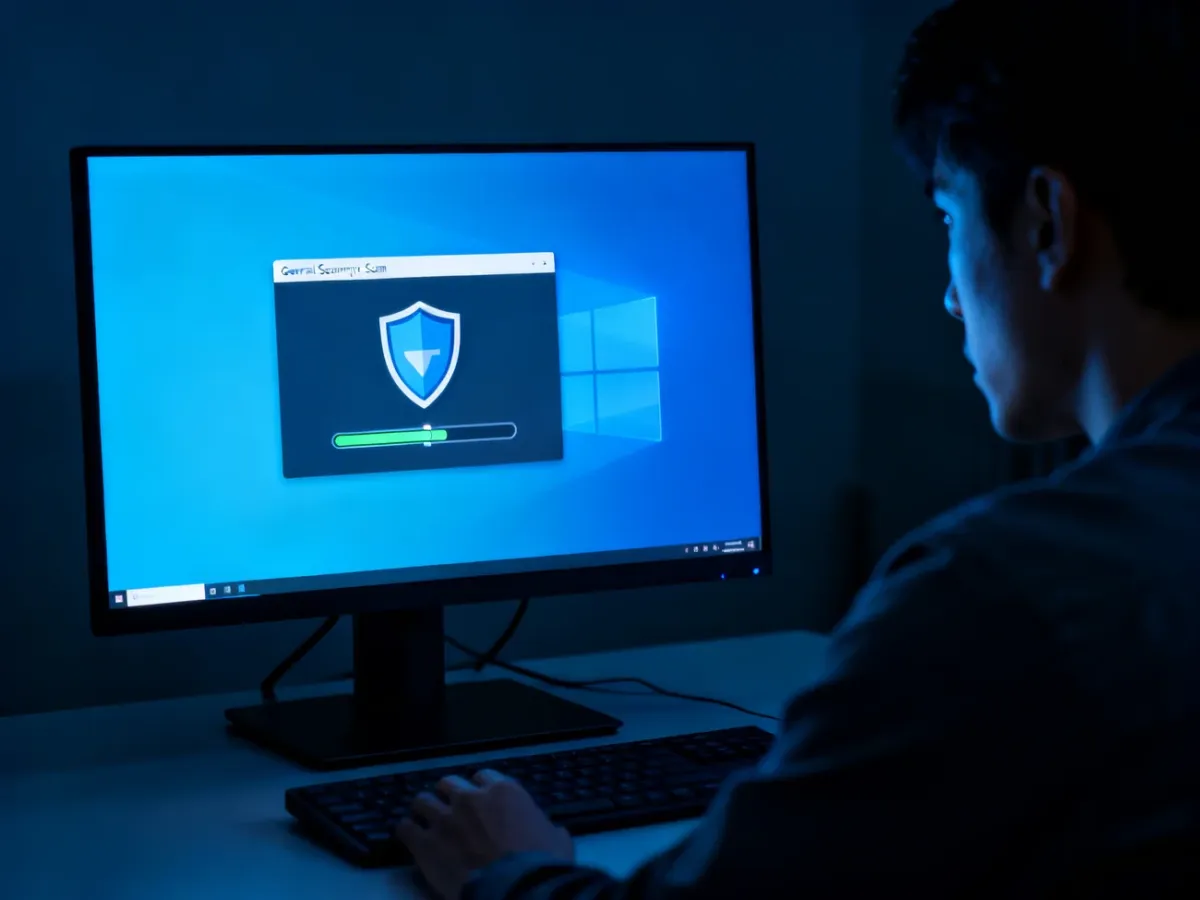
Wbudowane narzędzia Windows są bezpieczniejszym pierwszym wyborem niż przypadkowe „czyściciele komputera” pobierane z reklam. Nie instaluj kilku programów ochronnych naraz, ponieważ mogą wzajemnie zakłócać swoje działanie.

Co sprawdzić po usunięciu zagrożenia?
Po ponownym uruchomieniu komputera sprawdź, czy objawy ustąpiły. Następnie wykonaj poniższe czynności:
- Zmień hasła – zacznij od poczty, bankowości i kont używanych do logowania w ważnych usługach. Zrób to z czystego urządzenia, jeśli podejrzewasz kradzież danych.
- Sprawdź rozszerzenia przeglądarki – usuń dodatki, których nie instalowałeś lub których nie potrzebujesz.
- Zaktualizuj Windows – zainstaluj dostępne aktualizacje systemu i aplikacji, szczególnie przeglądarki.
- Włącz ochronę w czasie rzeczywistym – upewnij się, że Windows Defender działa i otrzymuje aktualizacje zabezpieczeń.
- Wykonaj ponowne skanowanie – jeśli wirus wraca, wyłącz komputer z sieci i poproś o pomoc specjalistę.
Jeżeli ransomware zaszyfrował dane albo zagrożenie pojawia się ponownie mimo skanowania offline, nie formatuj dysku pochopnie. Zachowaj nośnik w możliwie niezmienionym stanie i skonsultuj dalsze działania z fachowcem.